최근에 TeX 문법에 관심이 많아지면서 여러 프로그램을 활용해서 문서를 작성해보았는데 관련 자료를 찾다가 흥미로운 부분을 찾게되어 포스트를 남겨둡니다.
바로 블로그 포스트 본문에 TeX 문법이 바로 적용되게 하는 방법입니다.
물론 TeXStudio 같은 TeX Editor 처럼 TeX 문법이 올바르게 적용되었는지 바로바로 확인 할 수는 없지만 포스트를 작성하기 전에 미리 다른 LaTeX Editor로 방정식 같은건 사전에 검토를 하고 포스트에 복붙 한다면 그림파일로 넣을 필요 없이 적용이 가능합니다.
[본문]
1. TeX 문법을 적용하기 위한 스킨 설정 방법
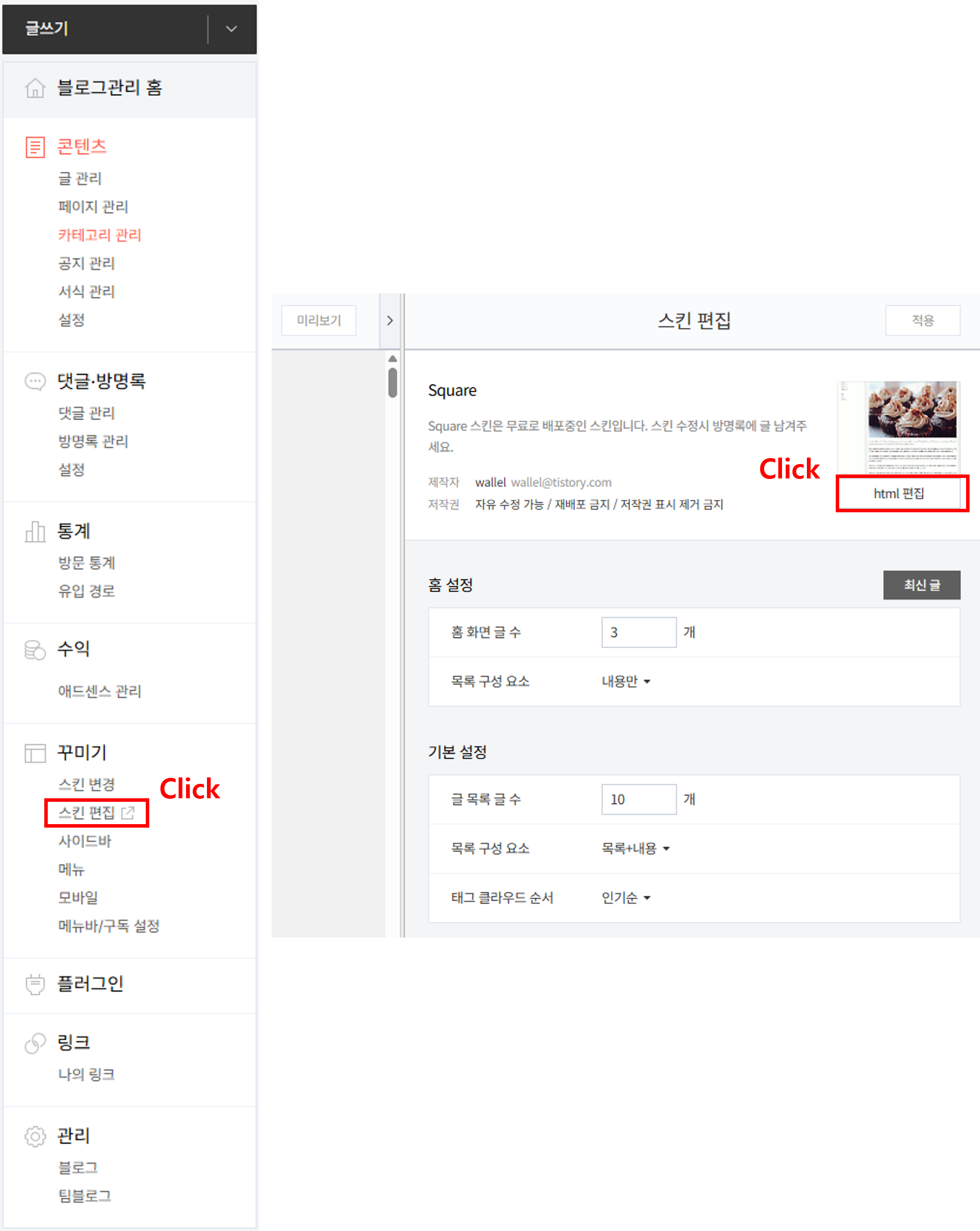
Fig. (좌) 블로그 관리 Page, (우) 스킨 편집 Page
우선 모든 Tistory 블로그가 관리탭 형상이 같은지는 모르겠지만... 우선 제 기준으로는 왼쪽 캡처와 같이 블로그 관리 카테고리가 정의 되어있고 그 중 꾸미기 탭의 스킨 편집을 클릭하면 우측과 같이 현재 블로그에 적용된 스킨에 대한 정보와 html 편집이라는 버튼을 확인할 수 있을 것입니다.
html 편집기에서 MathJax 수식 렌더링 라이브러리를 적용해야하는데 두가지 버전이 있습니다.
2. MathJax 수식 렌더링 라이브러리 v2를 활용하는 방법
첫번째로 윤짱님 [1]의 블로그에 설명되어있는 MathJax 수식 렌더링 라이브러리 v2를 활용한 방법 입니다.
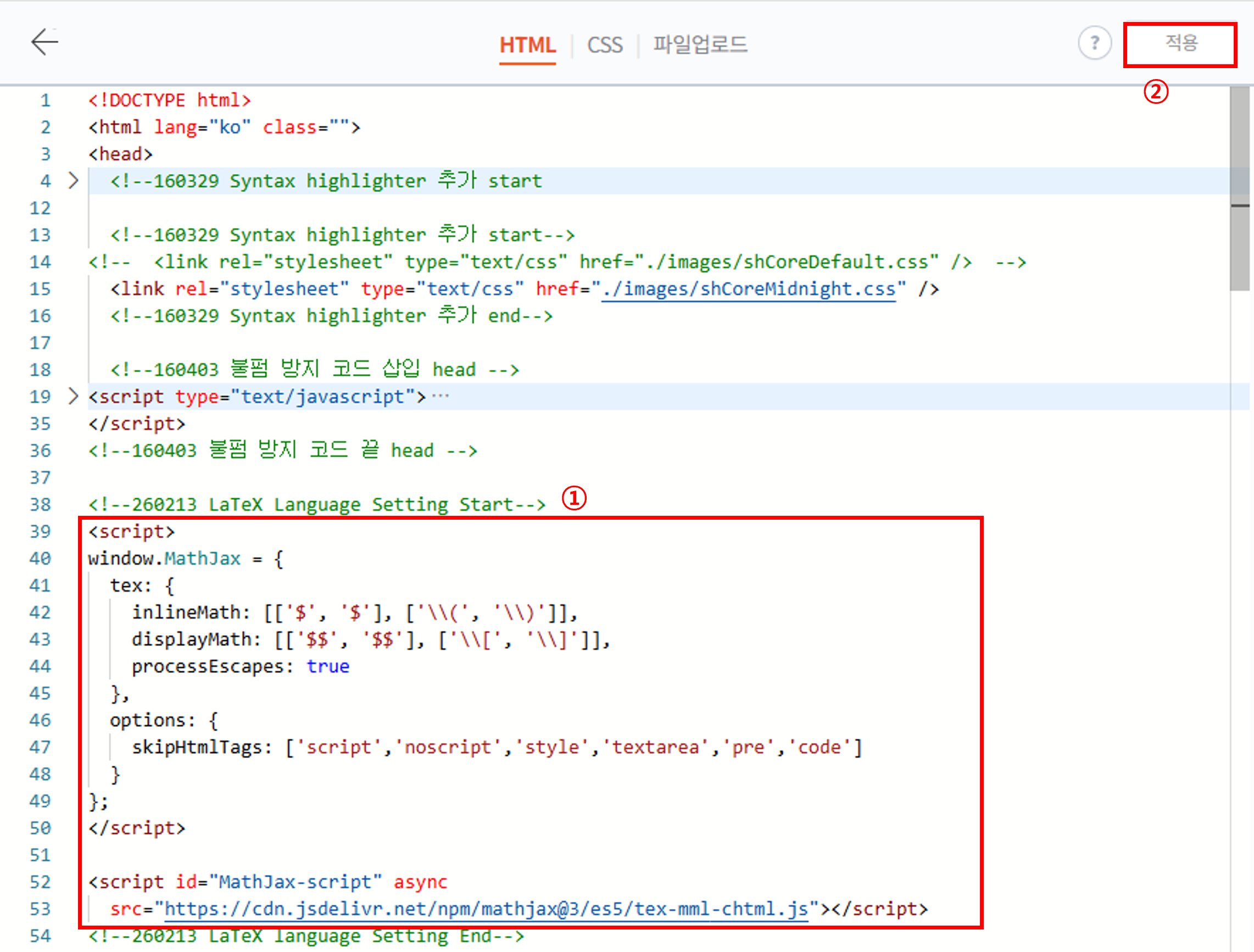
Fig. MathJax 수식 렌더링 라이브러리 v2 (JavaScript 설정 코드)
위 사진과 같이 <head> 라고 적혀진 3번째 라인 왼쪽에 커서를 가져가면 아래 방향으로 </head>까지 접어 보기가 가능합니다.
저 같은 경우에는 </head>의 위치가 93번째 라인에 적혀져있었습니다.
결론적으로 <head> 와 </head>사이에 ①의 내용을 삽입하고 적용 ② 버튼을 눌러주면 설정은 끝납니다.
처음에는Mathtype을 대체하는 수식 작성 도구로LaTeX를 배워보고자 하였고 저는 주로 Power Point, Excel을 많이 사용하는 편이어서 호환성을 고려해IguanaTeX로 LaTeX를 접하게 되었습니다. IguanaTeX로 수식 작성 방법은 지난 포스팅[참고 링크]에서 다뤄보았습니다.
IguanaTeX를 사용하기 위해서는 추가적으로 여러 프로그램들의 설치가 요구되었고 또 사용방법을 공부하다보니 알게된 사실은 LaTeX를 이용하면 문서 작성 및 편집이 가능하고 표 or 그림의 배치 등의 작업이 매우 편리하다는 글들을 심심치 않게 볼 수 있었습니다. 따라서 좀 더 LaTeX를 다뤄보고 싶어 그동안의 시행착오를 기록해 보고자 합니다.
[본문]
1. LaTeX 편집기 장, 단점 비교
우선 LaTeX를 사용하기 위해서는 편집기(Editer)가 필요합니다.
대중적으로 많이 쓰이는 것으로 추측되는? 편집기는 제가 파악한 수준에서 아래 3가지를 비교해보고자 합니다.
우선 비교해보고자 하는 편집기 3가지는 1. Overleaf, 2.TeXstudio, 3.Visual Studio Code + LaTeX Workshop입니다.
많은 시간을 사용해본 후 비교한것이 아니라 개인적인 소견일 뿐이니 참고 부탁드립니다. :D
자료조사를 진행하면서 생각이 든 부분은 각각의 편집기 마다의 장단점이 명확하다고 생각이 들고 ChatGPT의 검토 의견도 포함해서 정리해 보았습니다.
항목
Overleaf
TeXstudio (전통적인 LaTeX IDE)
VS Code + LaTeX Workshop
편의성 및 확장성
다양한 Template 기본 지원
LaTeX 문법 라이브러리 지원
Visual Studio Code의 다양한 Extensions 기능 지원
Git 연동 (협업 기능)
가능
불가능
가능
프로그램 설치 유,무
Cloud 기반 (설치 불필요)
설치 필요
설치 필요
Setting 난이도
컴파일 환경 설정 불필요
MiKTeX or TeX Live 필요
MiKTeX or TeX Live 필요
장점
1. 설치, 셋팅 불필요 2. 협업 기능 편의성
1. 가볍고 빠름 2. LaTeX 특화 기능 기본 탑재 - 수식 자동 완성 - 참고문헌, 레이블 관리 편의성 3. 오프라인 작업 가능
1. 다양한 Extensions (최강의 확장성) - Python, C, Markdown 모두 가능 2. Git 연동 가능 3. 대형 프로젝트 빌드에 유리함 4. 다량의 수식을 포함한 문서를 작성시 추적 관리 용이
단점
1. 인터넷 연결이 없으면 사용불가 (오프라인 작업 불가) 2. 프로젝트가 복잡해지면 컴파일 속도가 느림 3. 무료 플랜 사용자 제약 - 컴파일 시간 제한 - 히스토리 제한
1. 협업 기능, Git 연동 불가 2. UI가 OLD함
1. 초기 Setting 난이도가 높음 2. 설정 잘못하면 삽질 시간 증가
추천 대상
1. 논문 공동 작업자 2. LaTeX 초보자 3. 초기 Setup이 귀찮은 자
1. 나 혼자 논문, 레포트 작업자 2. 빠른 문서 작성이 목적인 자
1. 개발자 성향 2. 논문 + 코드 + 시뮬레이션 문서 같이 관리하는 자 3. Git 기반 작업이 필요한
결론적으로 ChatGPT의 의견을 기준으로 정리하면
- 논문 공동 작업 / 교수님 코멘트가 많은 자 : Overleaf
- 혼자 빠르게 논문/리포트 작성이 필요한 자 : TeXstudio
- 논문 + 코드 + 수식 + Git 등 하나의 환경에서 관리가 필요한 자 : VS Code + LaTeX Workshop
또한 현업에서 많이들 사용하는 방식은 Overleaf로 초안을 공동 작업하고 최종본은 VS Code로 관리하는 방식이라고 합니다.
역시나 본 포스팅을 작성 하면서도 우열을 가리기 어려운 장단점들이 명확한 편집기들이어서 우선 하나하나 겉핥기로 사용해보겠습니다.
2. Overleaf 기반 문서 작성 방법
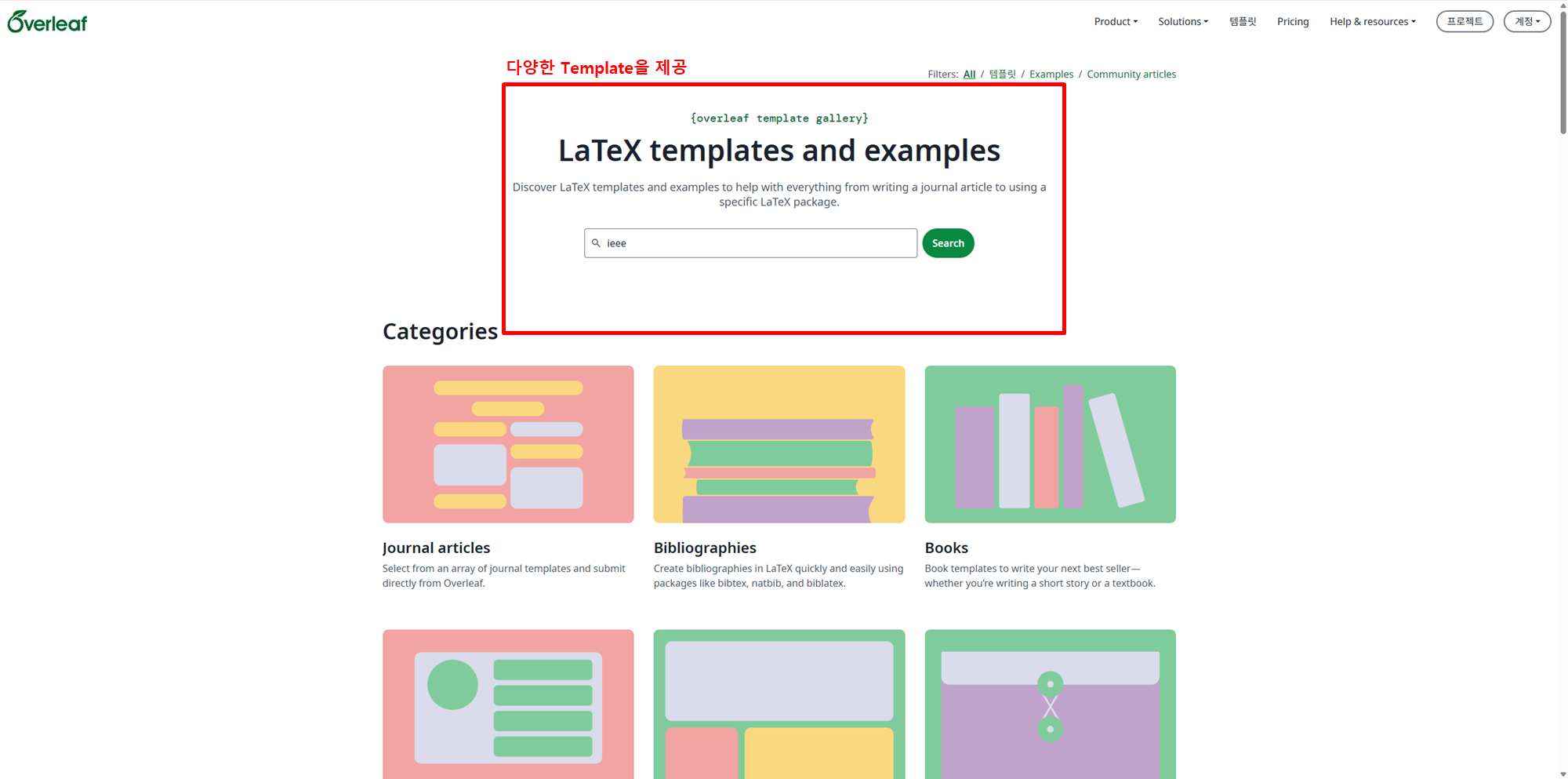
앞서 설명한대로 Overleaf는 Web 기반의 LaTeX Editor로서 다양한 Template을 제공[1]하는게 큰 장점이라고 생각합니다.
Fig. 다양한 LaTeX Template을 제공하는 Overleaf
Overleaf 환경에서 2단(2 Column) 문서를 작성해본 결과는 아래와 같습니다.
Fig. Overleaf 환경에서 작성한 문서
이와 동일한 양식의 문서를 Visual Studio Code, TeXstudio에서도 동작해보도록 하겠습니다.
3. VS Code & LaTeX Workshop 기반 문서 작성 방법
Visual Studio Code [3]는 User가 굉장히 많을 것으로 추측이 됩니다. 우선 UI면에서도 최신적인 느낌이 나더군요. :)
Fig. LaTeX Workshop 설치 방법
처음 Visual Studio Code를 실행시키면 좌측 Menu Bar 하단에 Extensions Tab이 있습니다. 이걸 누르고 latex를 검색하면 그림과 같이 LaTeX Workshop을 목록에서 찾을 수 있고 Install을 눌러 설치를 해줍니다.
Fig. New File 생성
그리고 상단 Menu Bar의 File - New File... Tab을 들어가면 아래와 같이 Creat File 위치를 설정하는 창이 Pop up 되게 됩니다.
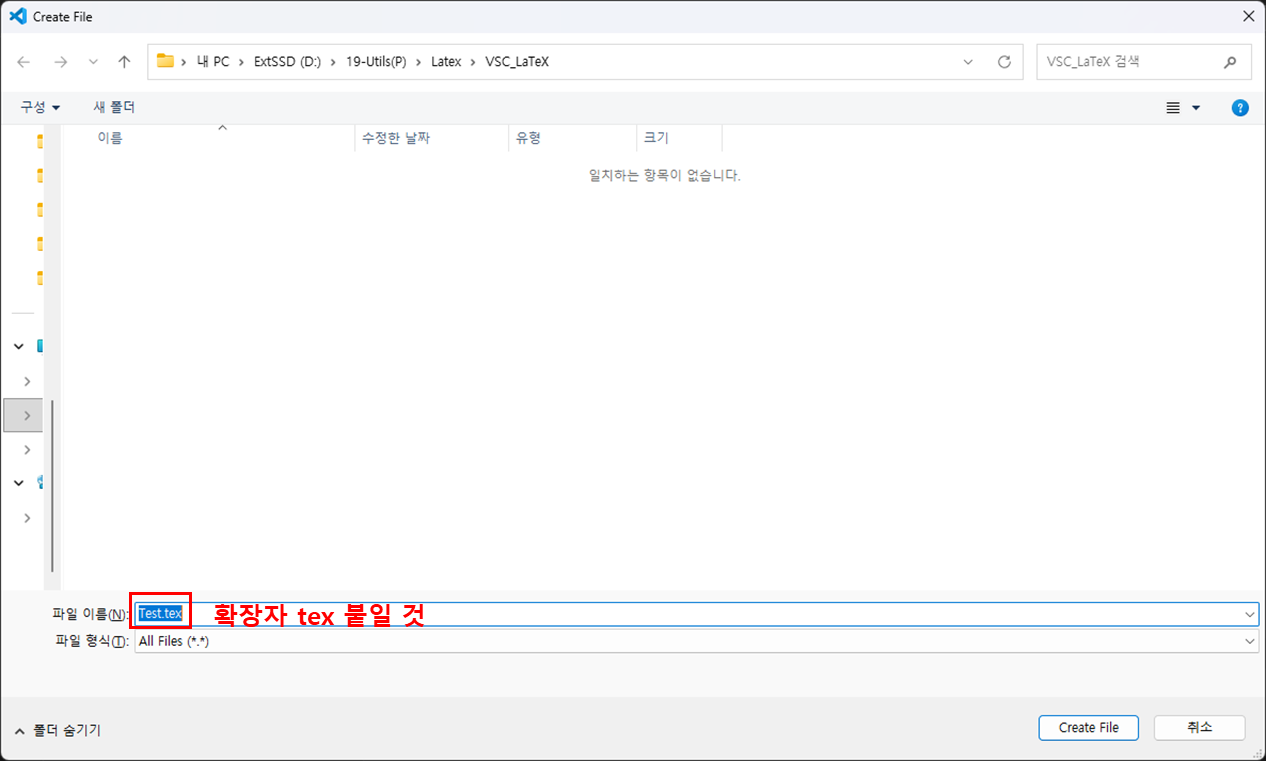
Fig. Create File 경로 설정
생성하고자 하는 파일명을 작성하고 확장자는 .tex를 붙여서 파일을 생성 해줍니다.
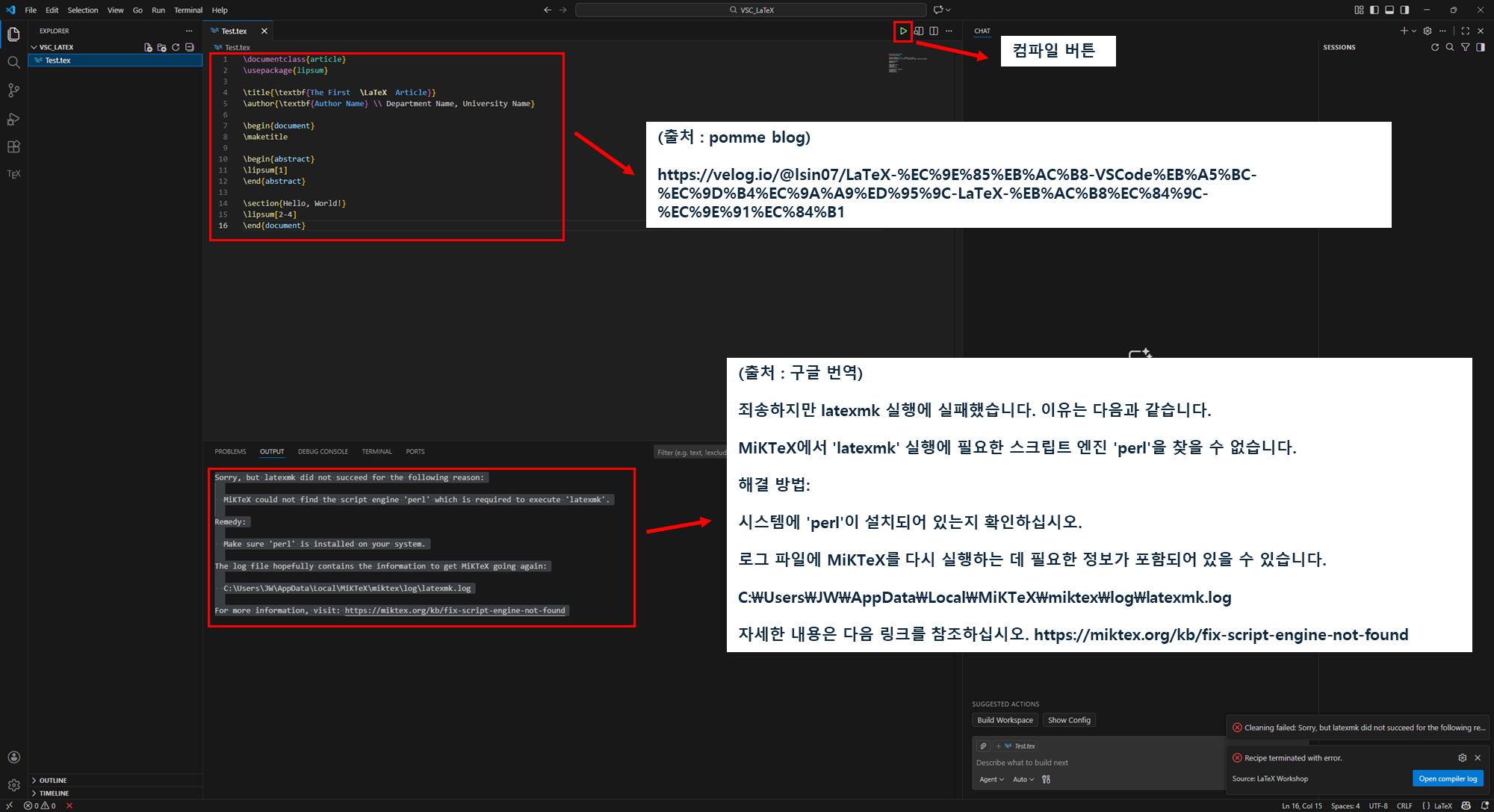
Fig. 테스트 문서 작성 및 컴파일 시도
저는 아무런 문법도 모르는 상태여서 쉽게 작업해보고자 Pomme님이 올리신 포스팅에서 참고한 예제 코드 [4] 를 복붙해서 테스트를 진행해보고자 했으나 시작부터 Error가 발생하더군요. :(
Error 문구에 대해 번역기를 돌린 결과 Perl 이라는 무언가의 설치가 필요한 듯 보였습니다.
Perl [5] 은 유닉스용 스크립트 언어로 개발된 프로그래밍 언어의 하나인듯 하며 자세한건 모르겠지만... 생략하고 설치 해보겠습니다. :D 우선 MS Windows 기반에서 진행한다는 가정하에 Strawberry Perl[6]이라는 것을 설치하면 된다고 합니다.
Fig. Strawberry Perl 다운로드
뭔가 딸기 사진이 큼지막하게 있어서 좀 신기하긴 했는데 어쨋든 현시점 기준 5.42.0.1 Version을 다운로드하고 설치 해주었습니다. 설치를 완료하고는 Visual Studio Code는 한번 재시작을 하는것이 좋을 듯 합니다.
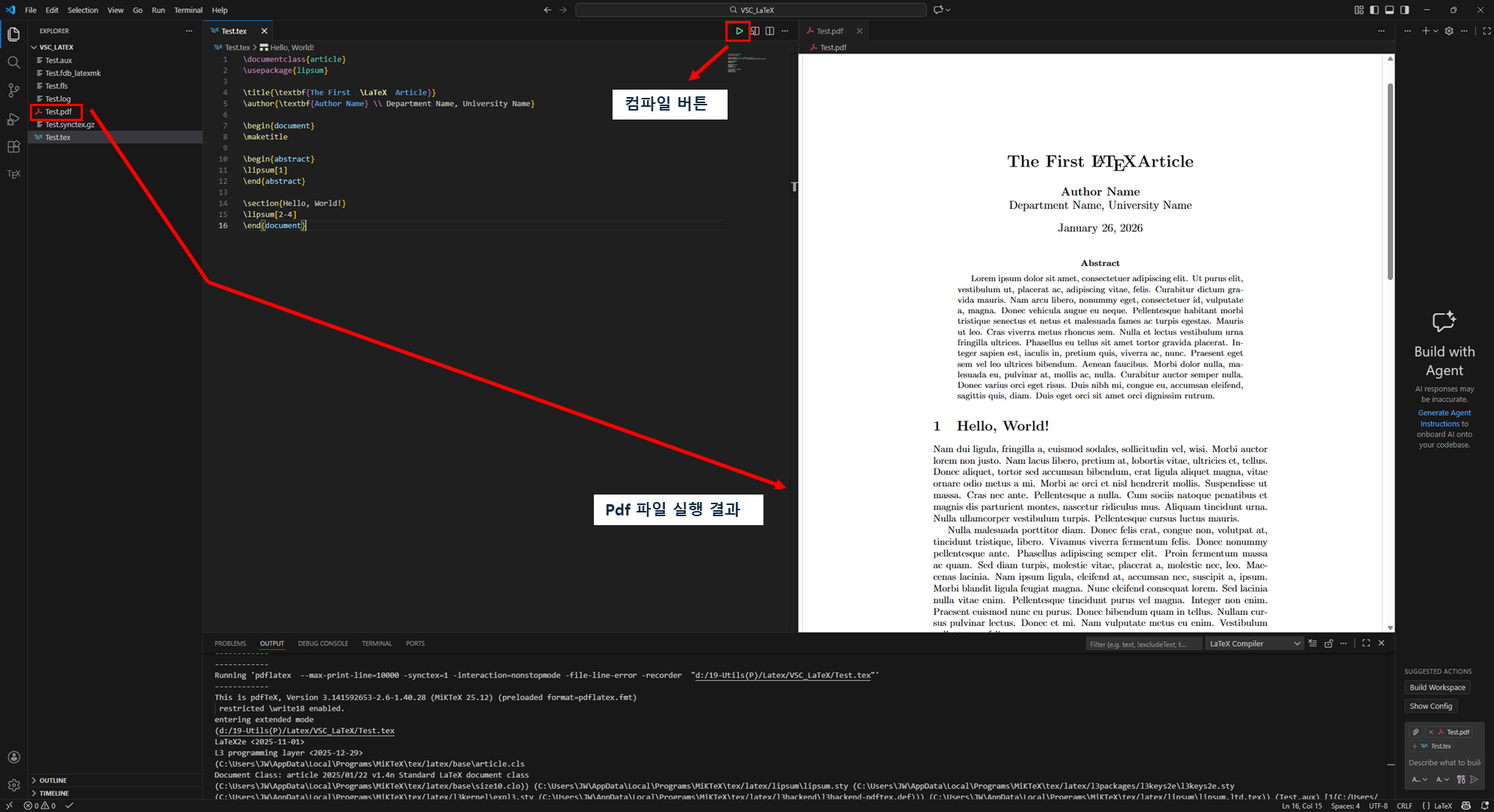
Fig. Compile 성공 후 결과 파일 실행
앞서 Pomme 님이 올리신 포스팅의 예제 코드를 다시한번 컴파일해본 결과 Error는 없었고 별반 달라진게 없어 당황했는데 알고보니 컴파일 결과 파일이 왼쪽 Explorer window에서 .pdf 파일이었습니다. pdf 파일을 실행시키면 오른쪽에 Viewer로 결과 문서를 확인할 수 있었습니다.
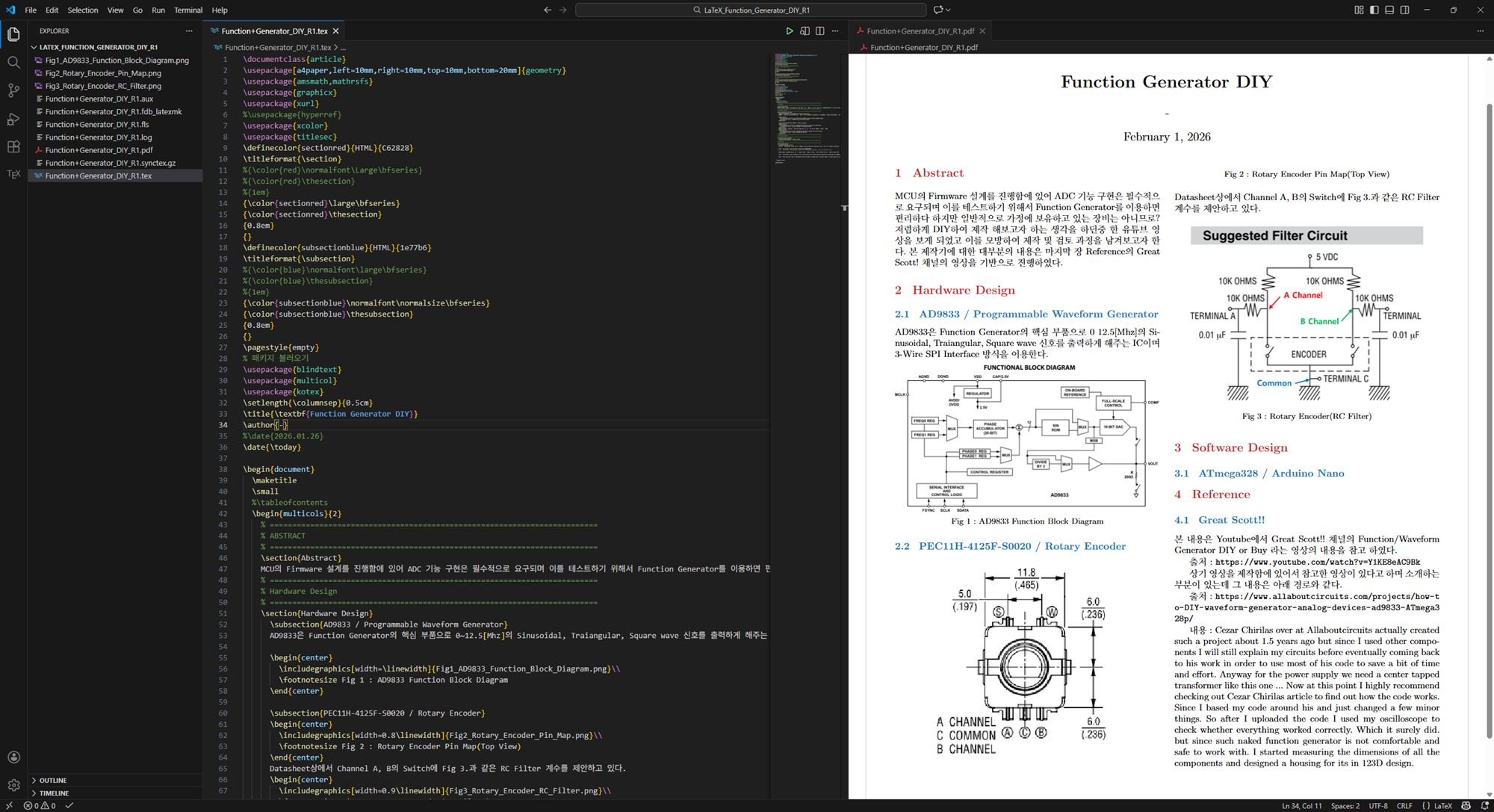
이제 앞서 Overleaf 환경에서 실행했던 2단(2 Column) 문서를 실행해보았습니다.
Fig. 테스트용 문서 실행 결과
1페이지 밖에 안되는 문서이지만 확실히 Compile 속도가 1~2초라도 Overleaf 보다는 빠른것을 체감할 수 있었습니다.
4. TeXstudio 기반 문서 작성 방법
사실은 앞서 살펴보았던 Overleaf와 Visual Studio Code 환경에서 비교했던 테스트용 문서는 원래 TeXstudio에서 먼저 작성하면서 LaTeX 문법을 좀 공부하면서 수정, 수정했던 결과를 복붙했던 거였습니다. :D
결과적으로는 저는 TeXstudio를 선호하게 된거 같습니다. 그 이유는 우선 프로그램이 매우 가볍다는 장점 때문 입니다.
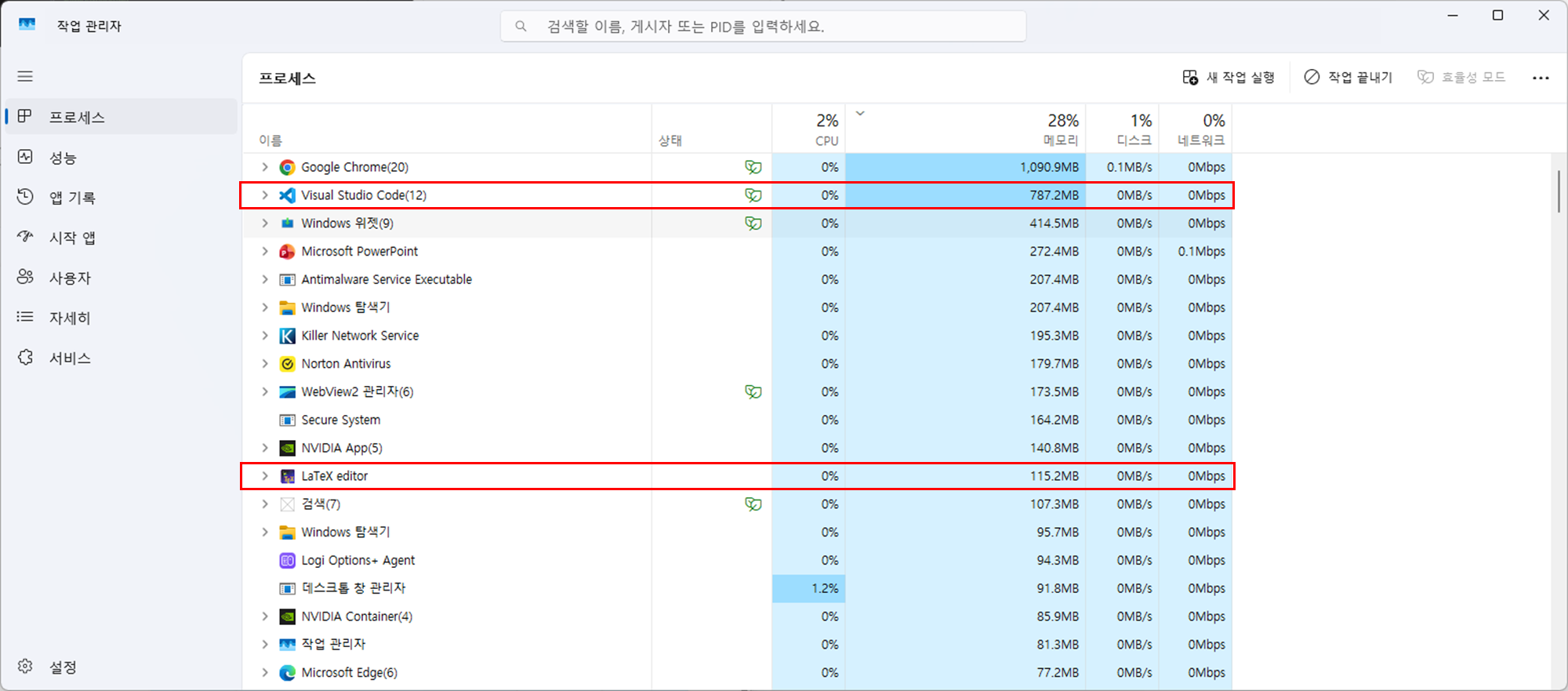
TeXstudio는 메모리 점유율이 Visual Studio Code의 15% 미만 수준으로 매우 낮아 컴퓨터 사양을 전혀 고려하지 않아도 될 정도? 인거 같습니다. (냉각 팬이 돌지 않아도 되는 수준? :D)
Visual Studio Code 와 TeXstudio는 앞서 테스트를 진행했던 문서를 컴파일하고자 사용하던 중이었으므로 동일한 조건이라고 볼수 있겠습니다.
Visual Studio Code의 메모리 사용량은 약 787MB, TeXstudio의 메모리 사용량은 약 115MB 정도로 확인됩니다.
약 6.8배 정도 차이가 나는군요.
Fig. Visual Studio Code & TeXstudio 메모리 점유율 비교
어찌 되었든 앞서 다른 편집기에서와 동일한 테스트용 문서를 실행한 결과는 아래와 같습니다.
Fig. TeXstudio 기반에서 실행한 테스트 문서
5. TeXstudio Menu Bar 구성 설명
다음은 TeXstudio의 Menu Bar 구성에 대해 좀 더 알아보고자 합니다.
TeXstudio의 좌측의 Menu Tool bar가 있는데 우선 Structure의 경우 본 문서의 Section과 Subsection를 Tree 형식으로 보여주며각 section을 선택하면 그 Line으로 자동 분기됩니다.
Section은 문서 상의 "1절, 2절" 같은 세부적으로 문서를 나누는 구조를 의미합니다.
Fig. TeXstudio, Structure
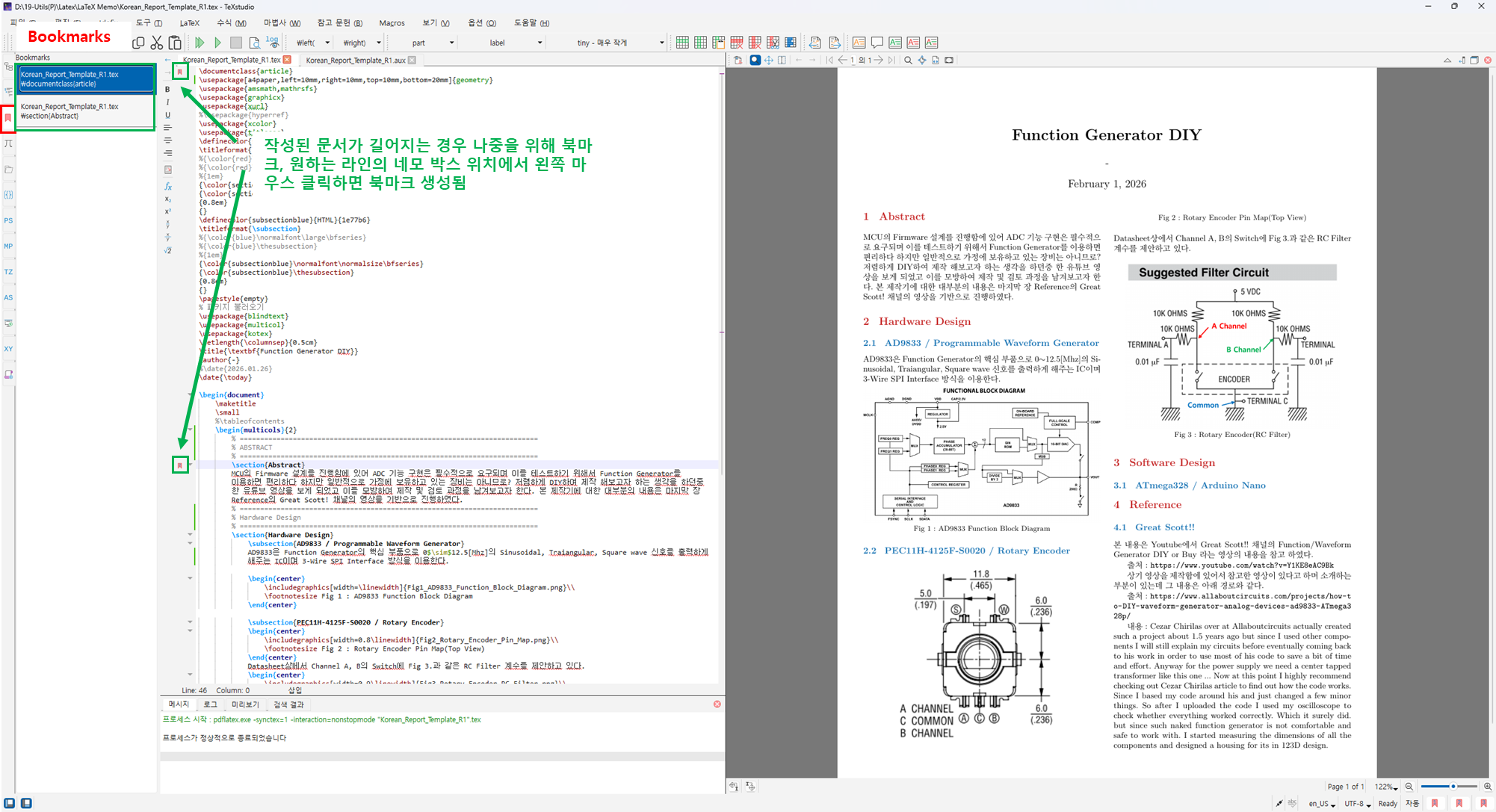
다음은 Bookmarks입니다. 문서량이 방대해지면 요긴하게 사용될 수 있는 기능이라고 생각합니다. 아래 사진에서 작은 네모 박스 위치에서 마우스 좌 클릭을 하면 북마크가 생성되게 됩니다.
Fig. TeXstudio, Bookmarks
다음은 Symbols 입니다. 처음엔 수식을 작성할때 그 많은 양의 TeX 문법 [7]을 다 외워야 사용할 수 있는건가? 라는 의문이 있었는데 연산자 및 기호도 아래 사진과 같이 선택만 하면 사용할 수 있도록 구성되어 있어 편리해 보였습니다.
Fig. TeXstudio, Symbols
그 외에도 글자 정렬과 윗, 아랫 첨자, 간단한 수식, 글씨체 그리고 괄호 및 글자 크기 변경등을 선택할 수 있는 Tool bar도 존재합니다.
Fig. TeXstudio, 기타 기능 Tool bar
우선 현재까지 알게 된 기능들은 이정도이고 사용해보면서 편의성이 있는 기능을 알게되면 보충해 나가겠습니다. :)
6. LaTeX 기본 문법 몇가지 소개
우선 문서의 기본 형식은 아래와 같은 형태로 구성됩니다.
첫 줄부터 아래에 설명을 적어보겠습니다.
\documentclass{article}
\usepackage{amsmath,mathrsfs}
\pagestyle{empty}
% 패키지 불러오기
\usepackage{blindtext}
\usepackage{multicol}
\usepackage{kotex}
\setlength{\columnsep}{0.5cm}
\title{\textbf{본 문서의 제목}}
\author{저자명}
\date{2026.01.26}

\begin{document}
	\maketitle
	\begin{multicols}{2}
		[
		\section{First Section}
    		내용 작성1
		]
    		내용 작성2
		\blindtext\blindtext
	\end{multicols}

    \section{Second Section}
    내용 작성3
\end{document}
공부를 하면서 방정식을 푸는 과정을 pptx 파일로 정리하고자할때 Power Point 내부 기능인 수식보다는 Mathtype을 사용하면 훨씬 빠른속도로 작성할 수 있었습니다. (물론 Mathtype 단축키를 어느정도 알고 있다는 가정하에...)
연구실을 졸업하고 취업해서 업무속에 파묻혀있다가 다시 공부좀 해볼까 싶었는데 Mathtype의 Version이 많이 상승했고 이제는 해적판 사용이 불가 하더군요 ㅎ (취미로 간간히 사용하려고하는데 라이센스 구매는 부담스럽군요... 죄송합니다.)
이러한 사유로 다른 수식 편집기를 찾던중 LaTeX라는 프로그래밍 언어를 이용하면 무료로 수식 편집이 가능한듯하여 이것을 공부해보고자 합니다.
[본문]
1. Power Point와 Iguana TeX 연동 설치
우선 LaTeX [1]는 제가 원했던 단순 수식 편집이 외에 막강한 기능(논문을 작성할 때 여러가지 매크로를 활용하면 표, 그림의 배치 등의 작업이 수월해진다고 하는군요?) 이 있다고 하는데 이건 좀 더 시간을 두고 공부를 해봐야겠습니다.
우선 본래 하고자했던 Power Point에 수식을 편집하기 위해서는 Iguana Tex [2] 라는 프로그램이 필요합니다.
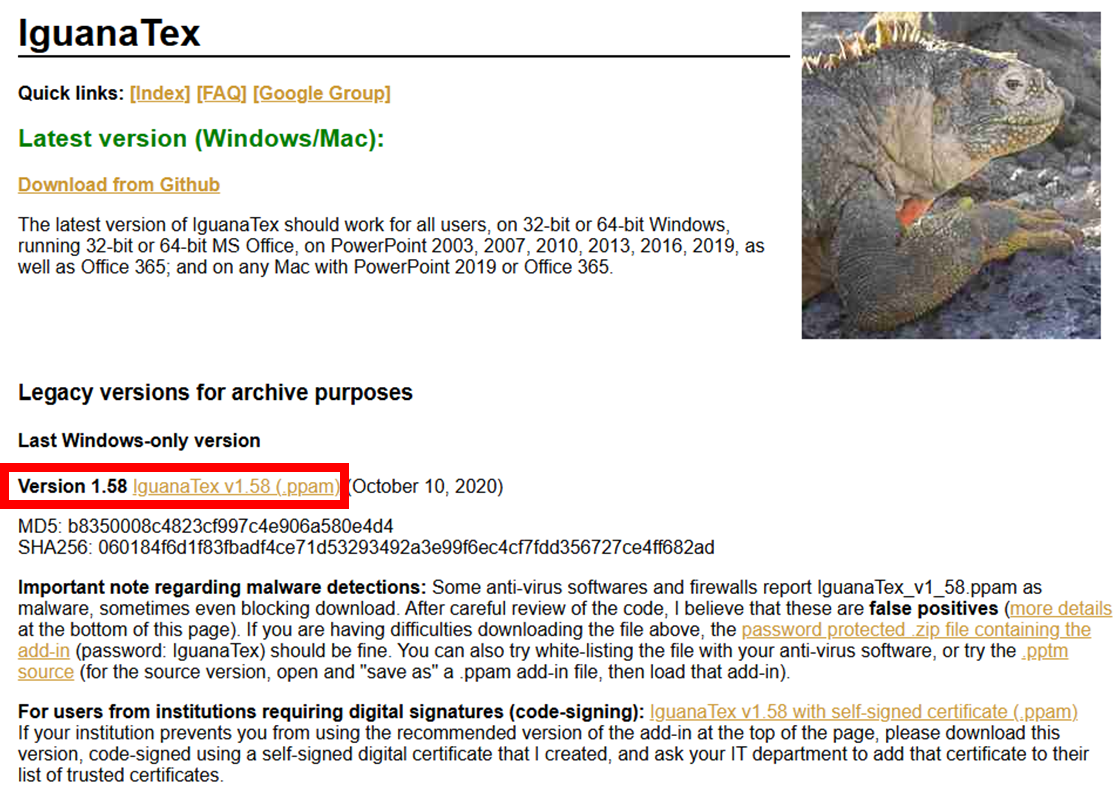
Hyper Link에 들어가면 아래와 같은 화면이 나오고 현시점에서의 최신버전은 Version 1.58 인것으로 보입니다.
Fig. IguanaTex Download Link 위치
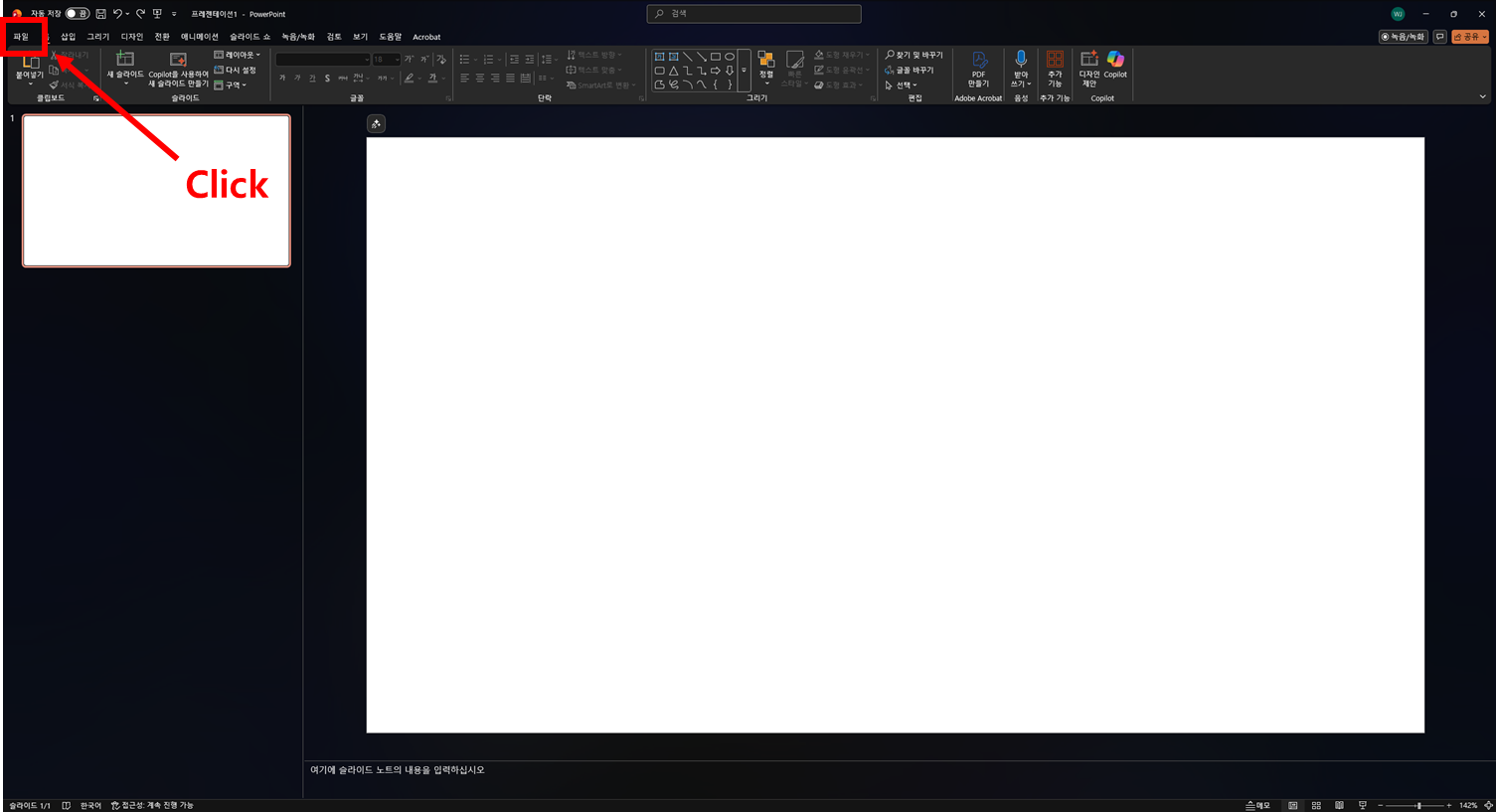
우선 Power Point를 실행하고 하기와 같이 Menu Bar에서 파일을 클릭 합니다.
Fig. PowerPoint Option 에 진입하는 방법 1
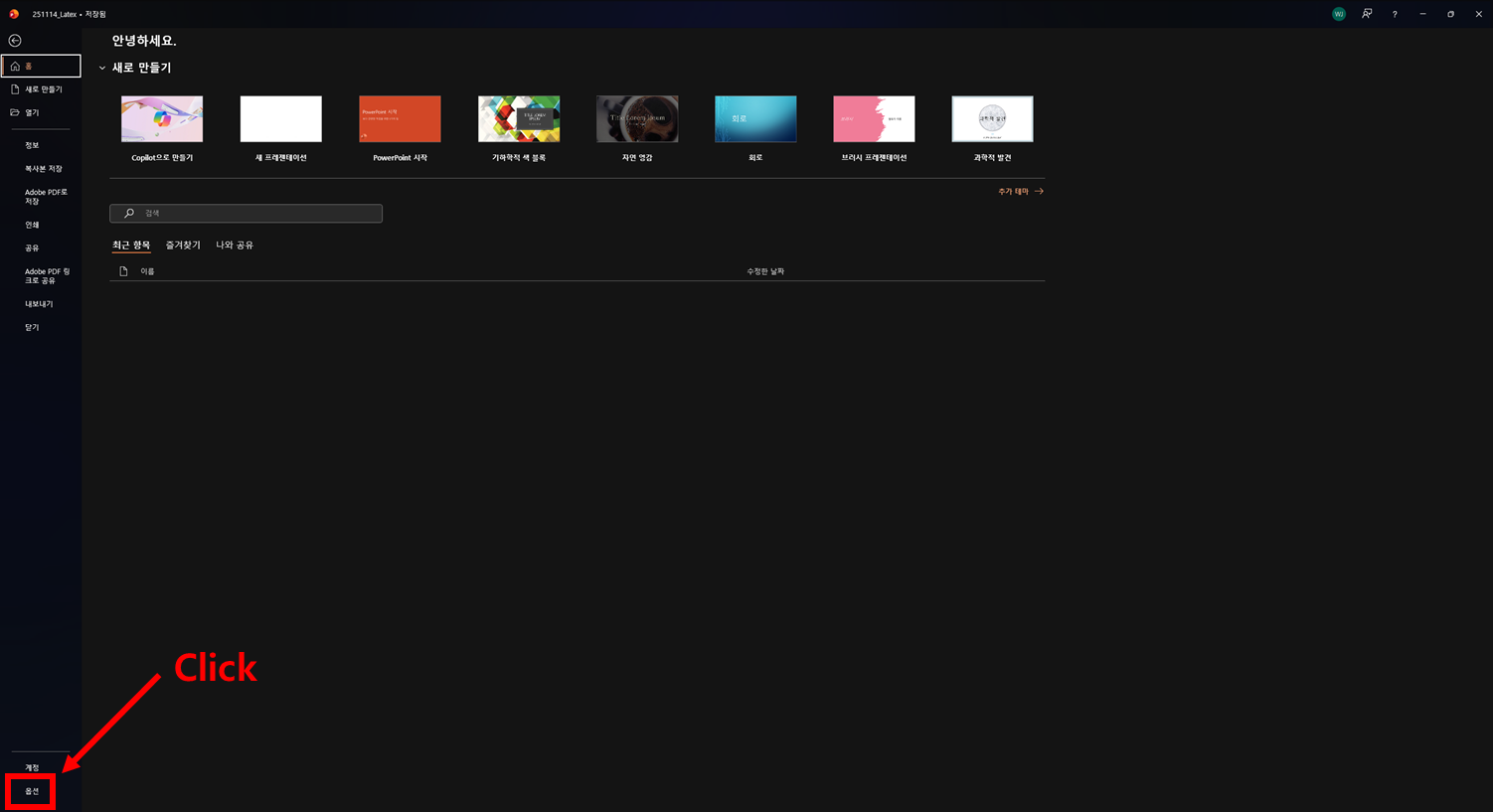
하기와 같이 옵션은 하단 왼쪽에 배치되어있습니다. 클릭 해줍니다.
Fig. PowerPoint Option에 진입하는 방법 2
PowerPoint 옵션 창이 팝업된다면 아래와 같이 왼쪽 탭에서 추가 기능 클릭 후 하단의 관리에서 PowerPoint 추가 기능으로 변경 후 이동을 눌러 줍니다.
Fig. PowerPoint 추가 기능 설정 화면
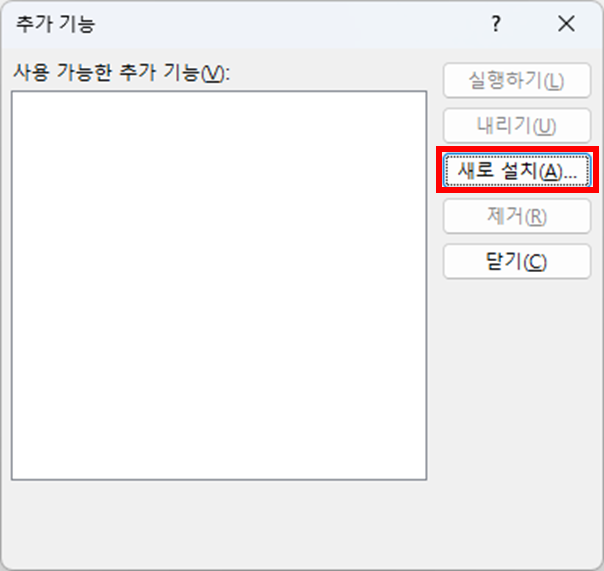
아래와 같이 추가 기능 창이 팝업되면 새로 설치를 눌러줍니다.
Fig. 추가 기능 창
그리고 앞서 다운로드한 IguanaTex_v1_58.ppam 파일을 실행시켜 줍니다.
Fig. IguanaTex 경로 선택 창
아래와 같이 Microsoft PowerPoint 보안 알림 팝업이 발생하며 오른쪽과 같이 매크로 포함 버튼이 있다면 클릭하면 되고 만약 왼쪽과 같이 매크로 포함이라는 버튼이 없다면 다운로드 받은 IguanaTex_v1_58.ppam 파일의 우클릭 후 속성에 들어가서 하단에 보안 이라는 부분의 차단 해제를 클릭 후 기능 추가를 다시 시도해 봅니다.
Fig. 보안 알림 창 (좌 : 비정상, 우 : 정상)
매크로 포함 버튼이 없을 경우 아래와 같이 파일 속성 창에서 보안에 막혀있을 수 있습니다.
Fig. 속성 창의 보안 설정 관련
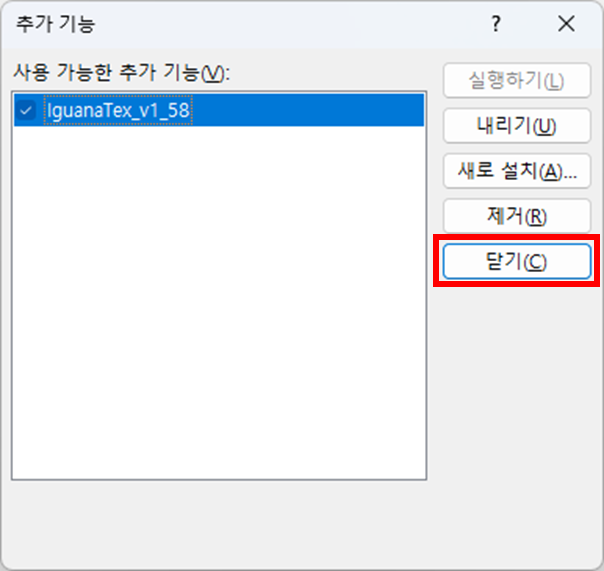
기능이 추가됨을 확인하고 닫기를 누르고 나갑니다.
Fig. 추가기능이 적용된 후 사진
이제 탭에 IguanaTex가 생성되긴 했지만 아직 설치해야하는 것들이 더 있습니다.
Fig. 추가된 IguanaTex Tab
2. MiKTeX, GhostScript, ImageMagick, TeX2img 등 추가적으로 요구되는 프로그램 설치 방법
추가적으로 요구되는 설치 프로그램은 아래와 같습니다.
Fig. 추가적으로 요구되는 프로그램들
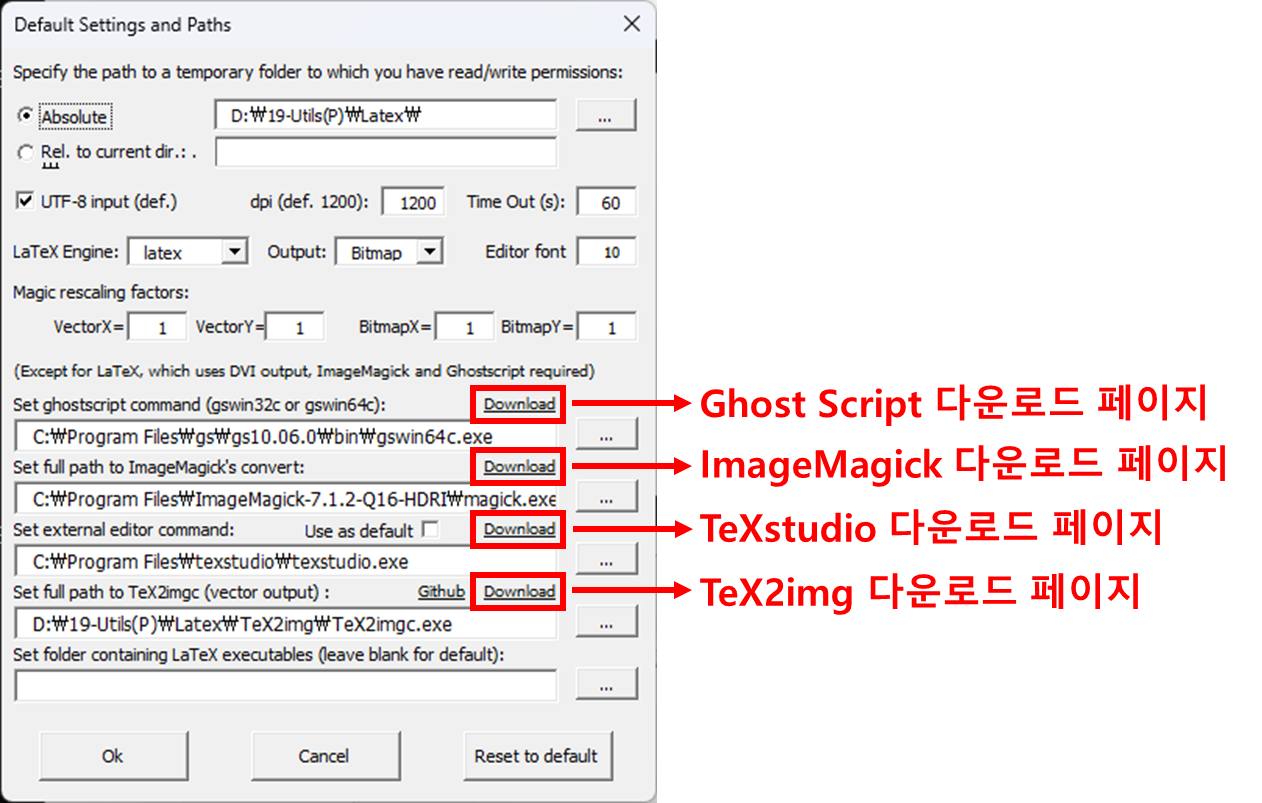
하기와 같이 PowerPoint Menu Tab에서 IguanaTex - Main Settings 창을 열면 아래와 같이 앞으로 설치할 프로그램들의 경로를 설정해줘야 함을 알 수 있습니다.
Fig. IguanaTeX Main Settings 화면
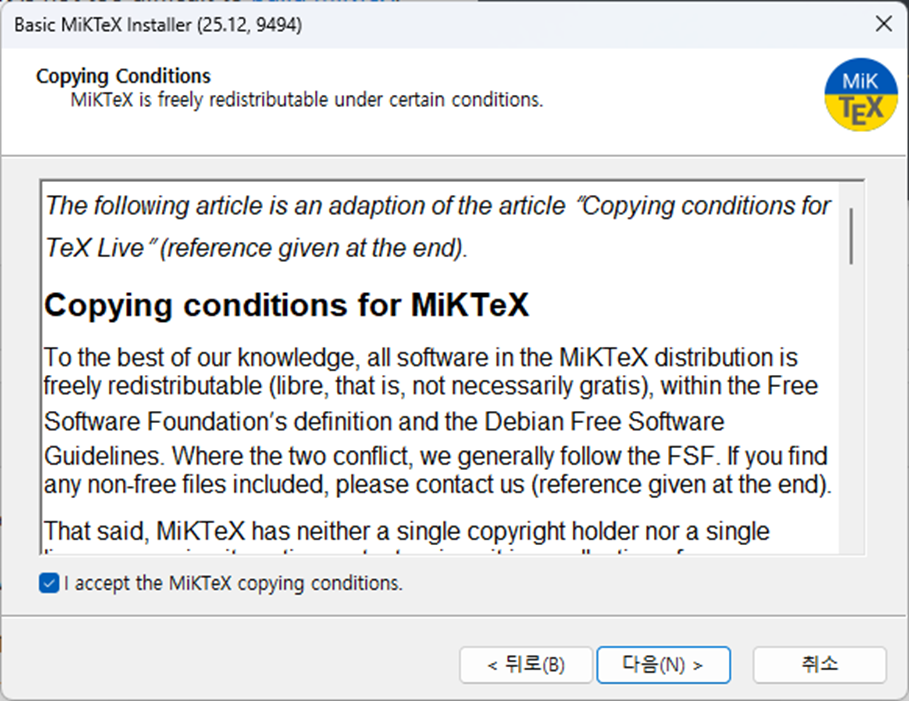
우선 MiKTeX [3] 는 LaTeX 문법을 사용하기 위한 핵심 프로그램으로 판단되며 TeX Live와 둘 중 하나만 설치하면 된다고 합니다.
MiKTeX는 필수적으로 요구되는 최소한의 패키지 세트만 자동으로 설치한다고하여 저는 MiKTeX를 선택하겠습니다.
저는 이미 설치를 진행하였지만 좀 더 Web Surfing을 해본 결과 MiKTeX는 최소한의 설치의 장점이 있으나 한글, 한자 표기에 어려움이 있는 반면 TeX Live는 기본버전에 모든 패키지가 적용되어 사용자의 편의성이 높다는 (2015.. 오래전 글이긴 함 [참조]) 글을 찾을 수 있었습니다.
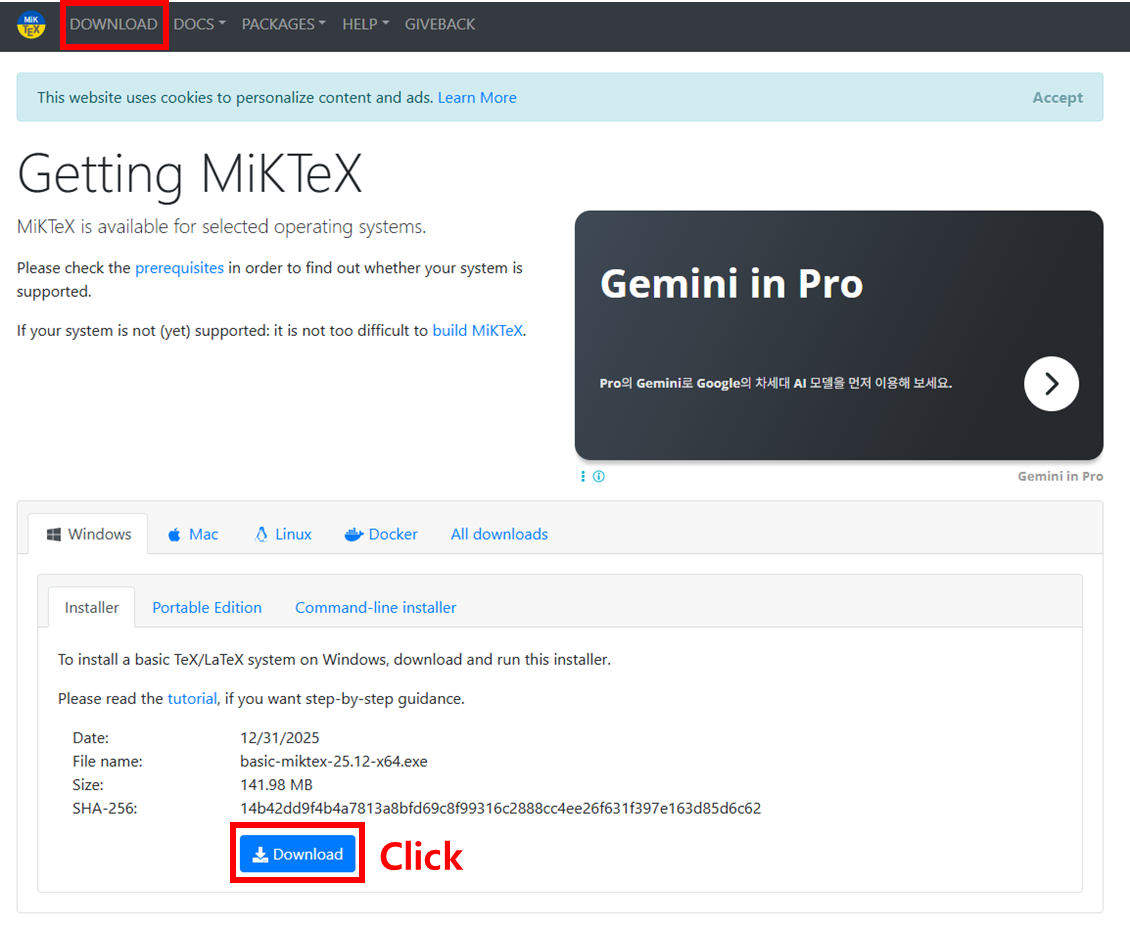
MiKTeX 홈페이지에서 아래와 같이 Download Tab에서 현시점을기준으로 25.12.31일자 Version의 파일이 Release 됨을 알 수 있습니다.
Fig. MiKTeX 다운로드 참조
우선 MiKTeX는 LaTeX 언어를 사용하기위한 필수 프로그램인 것으로 추정되며 상기 IguanaTeX Main Settings에 경로는 별도로 연결해줄 필요는 없었습니다.
Fig. (참고) MiKTeX 설치 과정 사진
이어서 설치해야 하는 프로그램들은 홈페이지 Link가 제공되어 쉽게 다운로드가 가능합니다.
다만! 아래와 같이 각각 설치된 프로그램의 실행 파일 위치 경로를 기입해야하므로 설치할 때 경로를 한번 Check 하는게 좋습니다.
Fig. 각각의 설치 프로그램 다운로드 홈페이지 Link 위치
Ghostscript [4] 는 현시점을 기준으로 10.06.0 Version인것 같습니다. 저는 Windows 64bit를 선택하겠습니다.
Fig. Ghostscript Download 경로
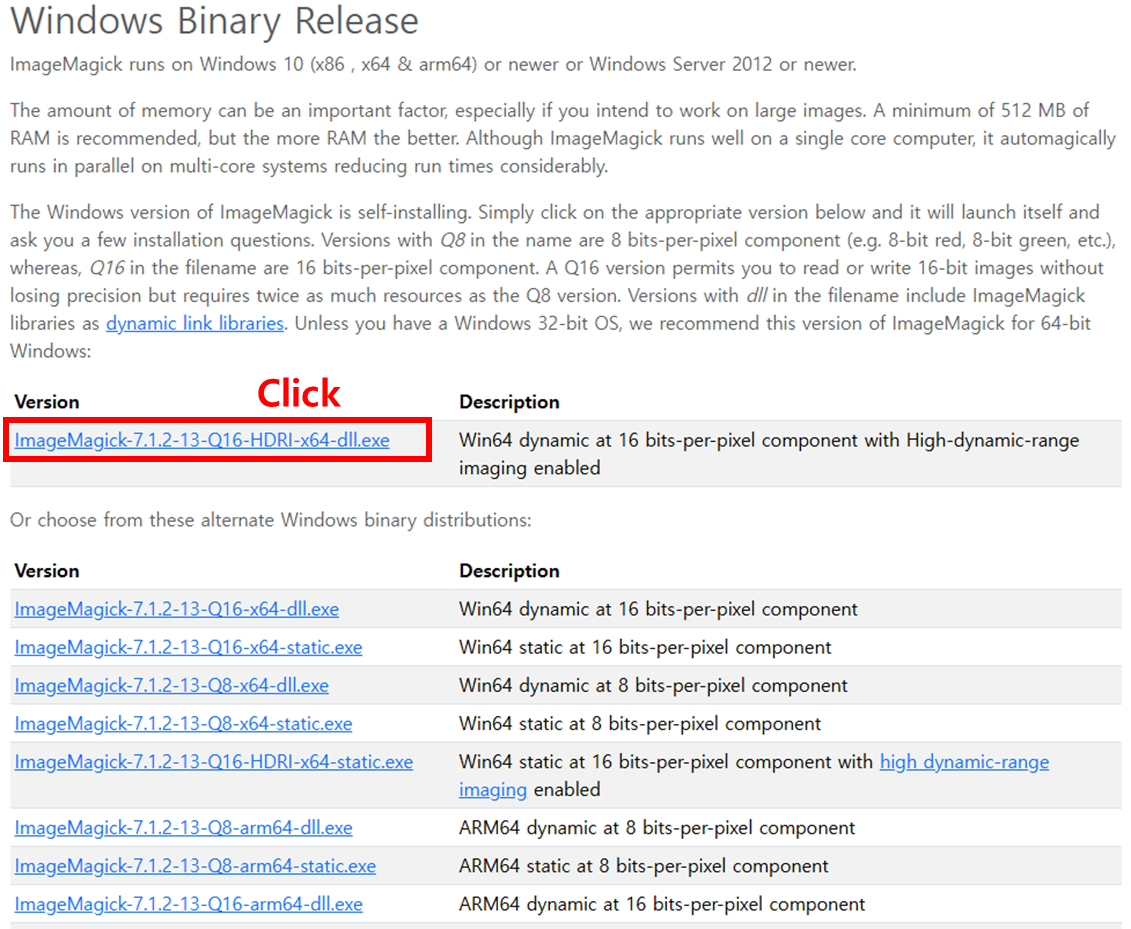
ImageMagick [5] 는 HDRI가 뭔지는 정확히 모르겠지만 아래와 같이 최상단에 있는것을 설치 하겠습니다...
Fig. ImageMagick 설치 파일 다운로드 경로
TeXstudio [6] 는 현 시점을 기준으로 4.9.1 Version으로 확인 됩니다.
Fig. TeXstudio 다운로드 경로
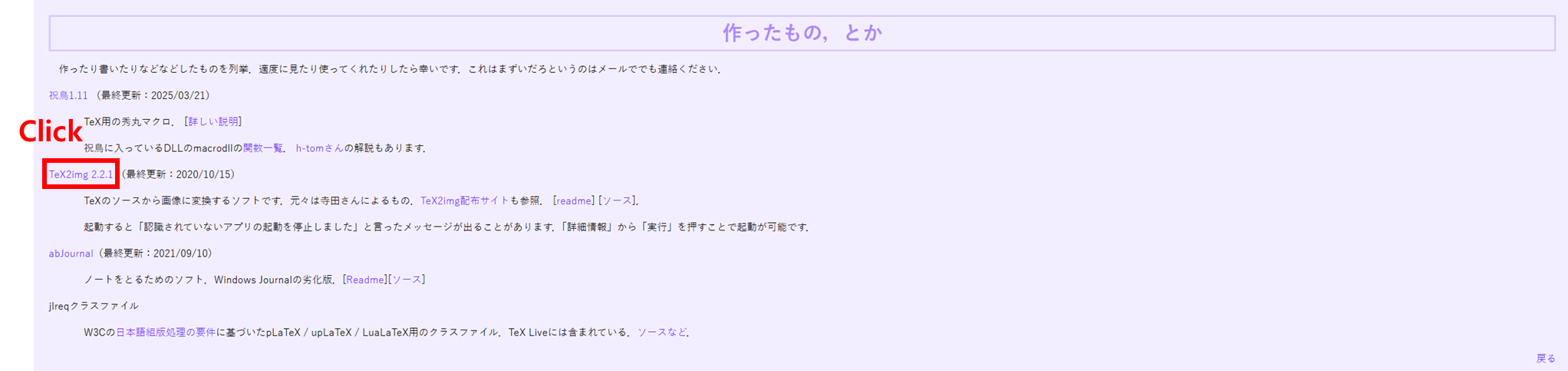
마지막으로 TeX2img [7] 는 IguanaTeX Main Settings 에서 제공하는 Download 경로로 접속하면 TeX2img_2.1.0 Version을 바로 다운받을 수 있는 경로로 연결됩니다. 제가 참고자료 및 HyperLink로 남겨둔 경로로 접속하시면 현 시점을 기준으로 TeX2img_2.2.1 Version을 받으실 수 있습니다.
Fig. TeX2img 다운로드 경로
각각의 프로그램을 설치 후 실행 파일 경로만 한번 더 체크해주면 IguanaTeX 사용 준비는 완료됩니다.
Fig. LaTeX 실행 화면
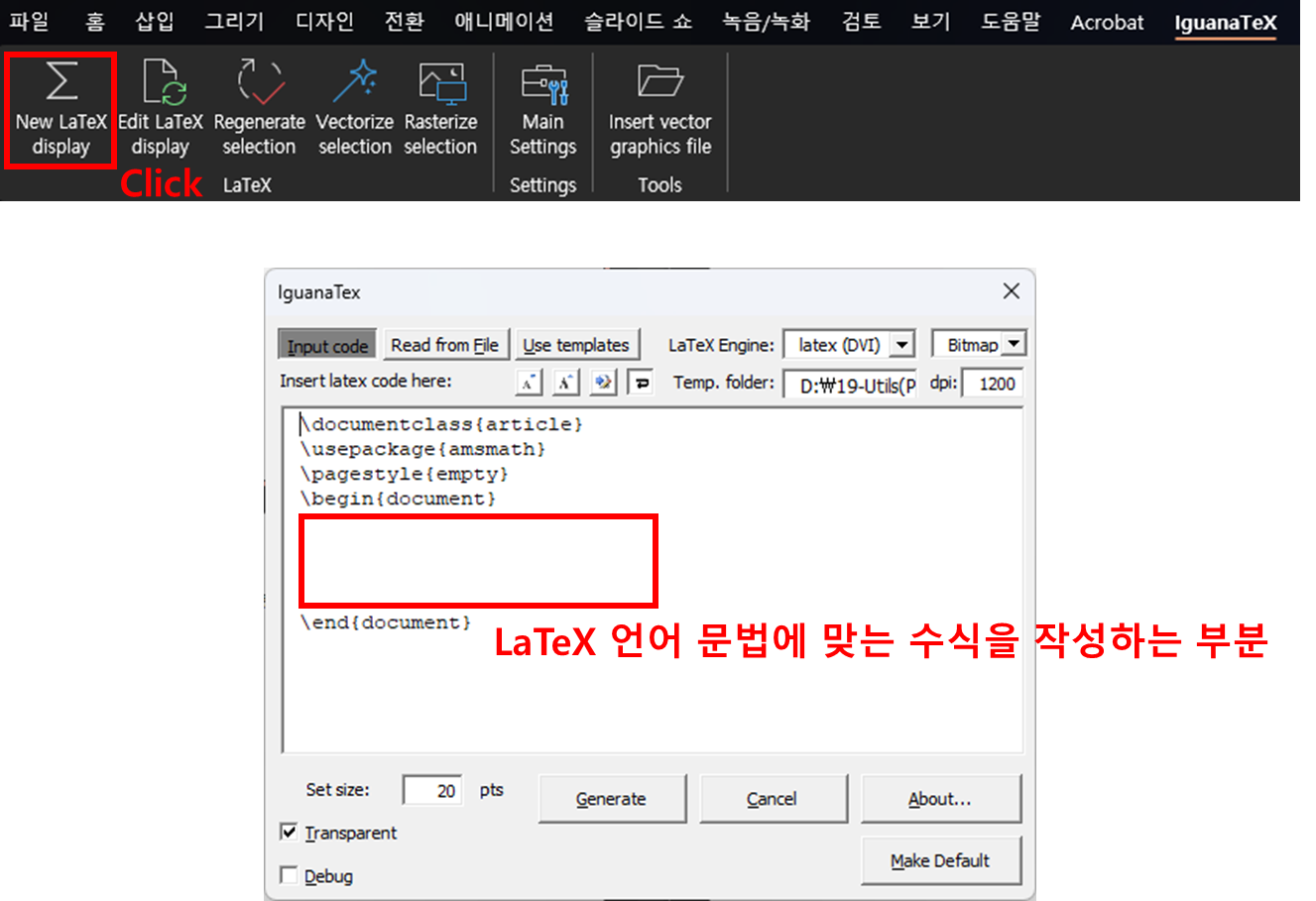
위와 같이 IguanaTeX Tab에서 New LaTeX display를 Click 하면 IguanaTex 창이 팝업됩니다. 위 사진과 같이
\\begin{document}와 \\end{document}에 작성하고자 하는 방정식을 LaTeX 문법에 맞도록 작성하고 Generate(실행)를 Click하면 그림 파일로 결과 파일이 출력되게 됩니다.
우선 예제를 하나 동작시켜 보겠습니다.
Fig. LaTeX 동작 확인을 위한 Test
지금은 아직 아는게 없어서 매우 간단한 예시를 들어보았습니다..
우선 수식은 전, 후 $ 표시 사이에 작성해야하며 \mathrm{ ... } 은 Roman 글씨체로 표기한다는 의미입니다. 그리고 E=mc^2에서 ^는 윗첨자를 의미합니다.
따라서 상기와 같이 작성 후 Generate 버튼을 클릭하면 아래와 같은 그림 파일이 출력되게 됩니다.
Fig. Test 출력 결과물
상기 그림에서 볼 수 있듯이 Pont Size도 조절이 가능하며 출력 결과 그림을 확대해도 깨지지 않습니다.
LaTeX 문법[8] 은 Wikipedia에서 충분히 상세한 정보를 얻을 수 있습니다. 또한 미니도넛님의 블로그 [9] 에 방대한 LaTeX 문법 관련 자료 또한 [10], [11] 얻을 수 있었습니다.
3. 설치 및 실행 과정에서 발생할 수 있는 Issue 사항
3.1 Issue 1
IguanaTeX를 실행 후 상기와 같이 간단한 수식을 작성 후 Generate를 눌렀는데 아래와 같이 The temporary folder c:\temp\ appears not to be writable. 이라는 문구가 나온다면?
Fig. 실행 과정에서 발생할 수 있는 Issue 사항 1
이건 앞서 설치한 프로그램들 중에 뭔가가 설치가 덜 된것으로 추측됩니다. 저도 처음에는 마구잡이로 설치하고 실행했더니 처음에 위와 같은 Error가 발생했었는데 프로그램도 다시 설치하고 경로들도 한번씩 Cross Check 후 실행해보니 해결이 되었습니다.
3.2 Issue 2
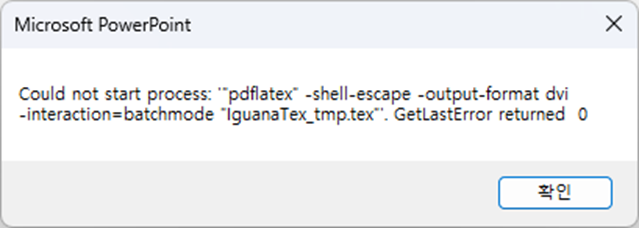
앞서 상황과 동일하게 Generate를 눌렀는데 아래와 같이 Could not start process: "pdflatex" -shell-escape -output-format dvi-interaction=batchmode "IguanaTex_tmp.tex". GetLastError returned 0와 같은 문구가 나온다면?
Fig. 실행 과정에서 발생할 수 있는 Issue 사항 2
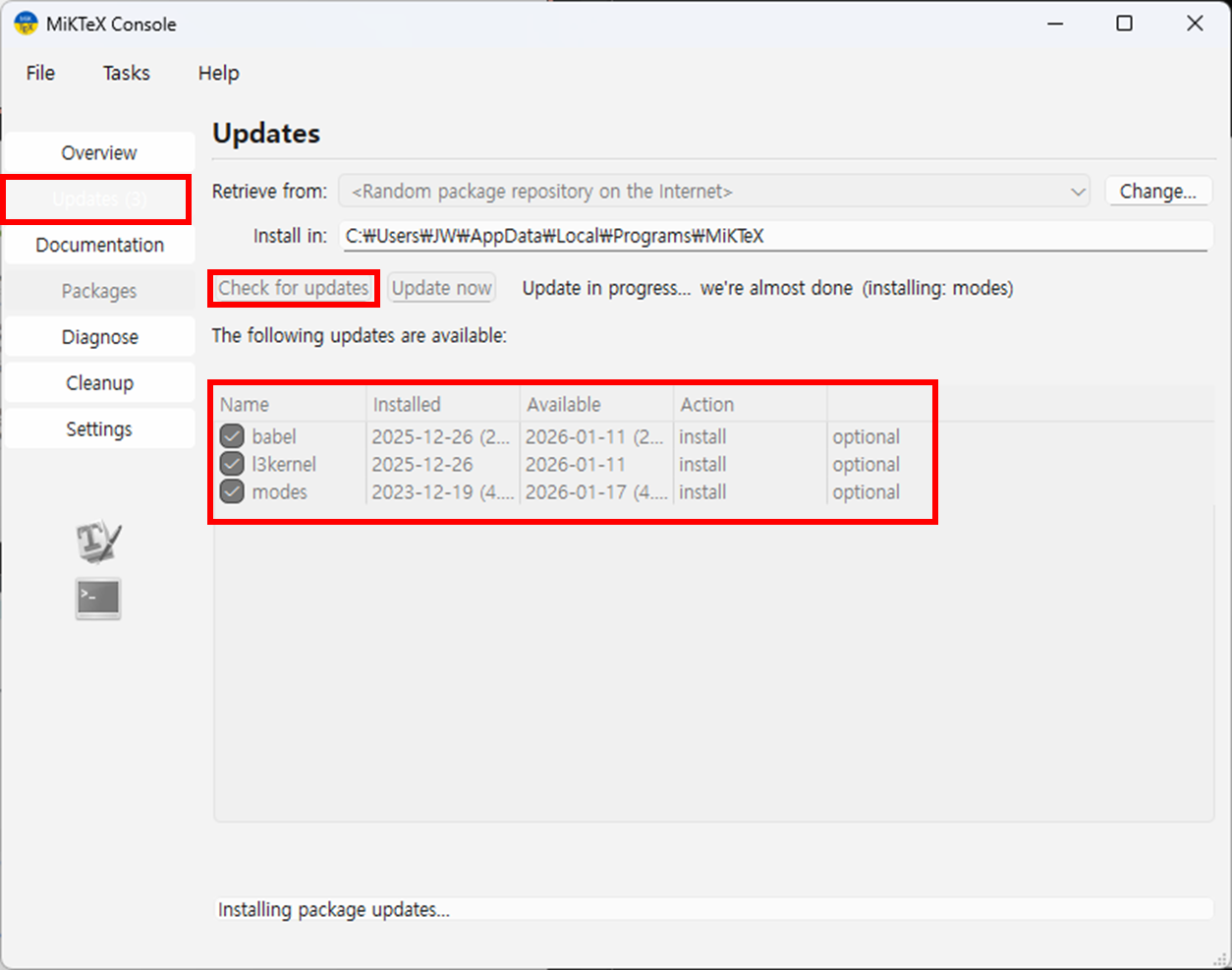
위 경우에는 아래와 같이 MiKTeX Console을 실행시키면 아래와 같이 왼쪽 Tab에서 Updates를 클릭하고 Check for updates를 클릭하면 뭔가 추가적으로 설치가 가능한 항목들이 나타날 것입니다. 모두 체크하고 Update now를 클릭하여 설치하고 실행해보면 해결이 되었을 것입니다.
Fig. MiKTeX Console Update 방법
4. 결론
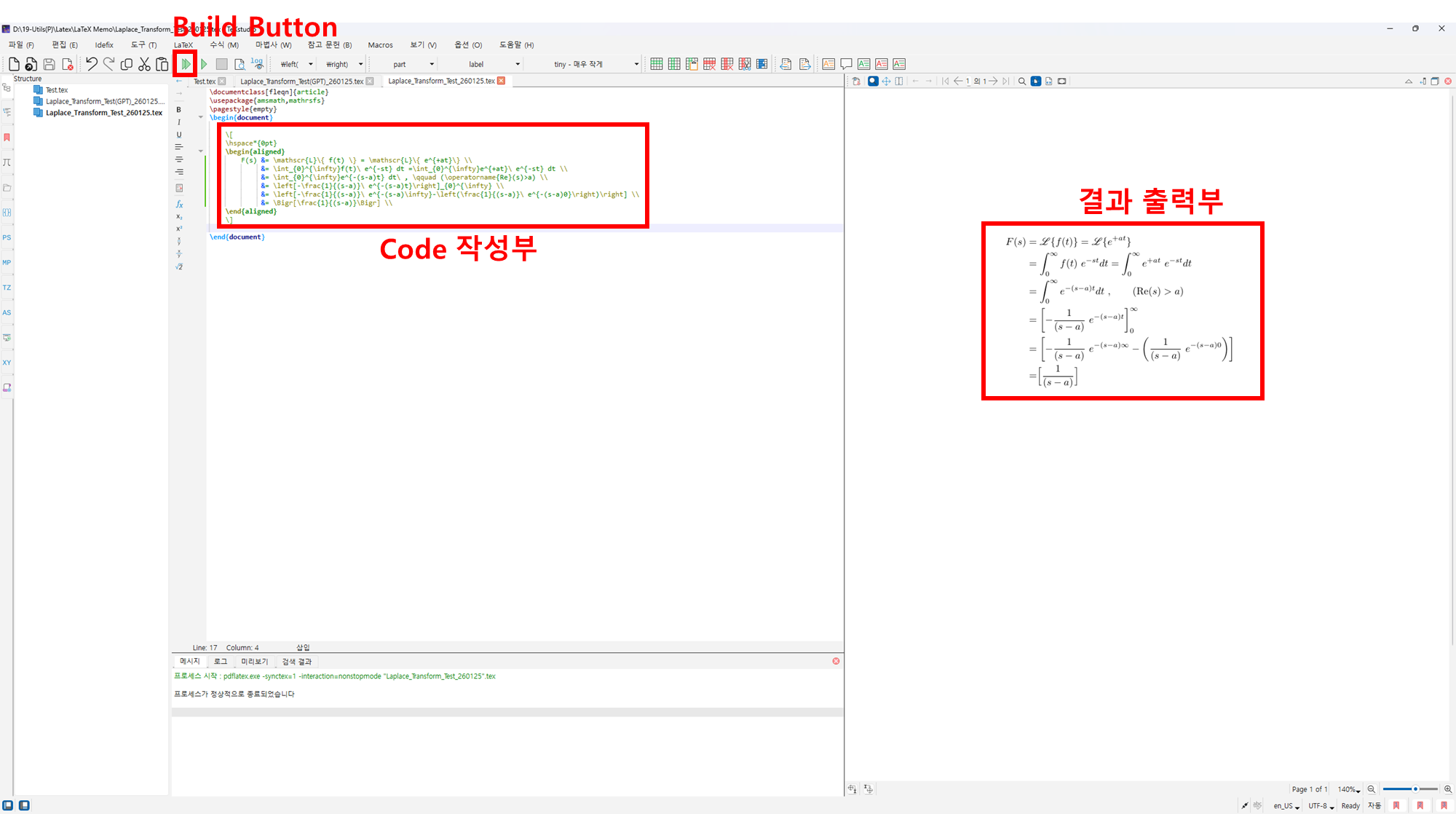
앞서 설치한 프로그램중 TeXstudio를 실행하고 아래와 같이 LaTeX 문법을 기반으로 작성 후 Build를 진행하면 결과 수식이 출력되는 것을 볼 수 있습니다.
Fig. TeXstudio를 이용한 문법 공부
만약 문법 상에 오류가 있다면 하단에 메시지 창에 원인이 설명되고 이를 통해 Debugging이 가능합니다.