| [개요] |
처음에는 Mathtype을 대체하는 수식 작성 도구로 LaTeX를 배워보고자 하였고 저는 주로 Power Point, Excel을 많이 사용하는 편이어서 호환성을 고려해 IguanaTeX로 LaTeX를 접하게 되었습니다. IguanaTeX로 수식 작성 방법은 지난 포스팅 [참고 링크]에서 다뤄보았습니다.
IguanaTeX를 사용하기 위해서는 추가적으로 여러 프로그램들의 설치가 요구되었고 또 사용방법을 공부하다보니 알게된 사실은 LaTeX를 이용하면 문서 작성 및 편집이 가능하고 표 or 그림의 배치 등의 작업이 매우 편리하다는 글들을 심심치 않게 볼 수 있었습니다. 따라서 좀 더 LaTeX를 다뤄보고 싶어 그동안의 시행착오를 기록해 보고자 합니다.
| [본문] |
1. LaTeX 편집기 장, 단점 비교
우선 LaTeX를 사용하기 위해서는 편집기(Editer)가 필요합니다.
대중적으로 많이 쓰이는 것으로 추측되는? 편집기는 제가 파악한 수준에서 아래 3가지를 비교해보고자 합니다.
우선 비교해보고자 하는 편집기 3가지는 1. Overleaf, 2.TeXstudio, 3.Visual Studio Code + LaTeX Workshop 입니다.
많은 시간을 사용해본 후 비교한것이 아니라 개인적인 소견일 뿐이니 참고 부탁드립니다. :D
자료조사를 진행하면서 생각이 든 부분은 각각의 편집기 마다의 장단점이 명확하다고 생각이 들고 ChatGPT의 검토 의견도 포함해서 정리해 보았습니다.
| 항목 | Overleaf | TeXstudio (전통적인 LaTeX IDE) | VS Code + LaTeX Workshop |
| 편의성 및 확장성 | 다양한 Template 기본 지원 | LaTeX 문법 라이브러리 지원 | Visual Studio Code의 다양한 Extensions 기능 지원 |
| Git 연동 (협업 기능) | 가능 | 불가능 | 가능 |
| 프로그램 설치 유,무 | Cloud 기반 (설치 불필요) | 설치 필요 | 설치 필요 |
| Setting 난이도 | 컴파일 환경 설정 불필요 | MiKTeX or TeX Live 필요 | MiKTeX or TeX Live 필요 |
| 장점 | 1. 설치, 셋팅 불필요 2. 협업 기능 편의성 |
1. 가볍고 빠름 2. LaTeX 특화 기능 기본 탑재 - 수식 자동 완성 - 참고문헌, 레이블 관리 편의성 3. 오프라인 작업 가능 |
1. 다양한 Extensions (최강의 확장성) - Python, C, Markdown 모두 가능 2. Git 연동 가능 3. 대형 프로젝트 빌드에 유리함 4. 다량의 수식을 포함한 문서를 작성시 추적 관리 용이 |
| 단점 | 1. 인터넷 연결이 없으면 사용불가 (오프라인 작업 불가) 2. 프로젝트가 복잡해지면 컴파일 속도가 느림 3. 무료 플랜 사용자 제약 - 컴파일 시간 제한 - 히스토리 제한 |
1. 협업 기능, Git 연동 불가 2. UI가 OLD함 |
1. 초기 Setting 난이도가 높음 2. 설정 잘못하면 삽질 시간 증가 |
| 추천 대상 | 1. 논문 공동 작업자 2. LaTeX 초보자 3. 초기 Setup이 귀찮은 자 |
1. 나 혼자 논문, 레포트 작업자 2. 빠른 문서 작성이 목적인 자 |
1. 개발자 성향 2. 논문 + 코드 + 시뮬레이션 문서 같이 관리하는 자 3. Git 기반 작업이 필요한 |
결론적으로 ChatGPT의 의견을 기준으로 정리하면
- 논문 공동 작업 / 교수님 코멘트가 많은 자 : Overleaf
- 혼자 빠르게 논문/리포트 작성이 필요한 자 : TeXstudio
- 논문 + 코드 + 수식 + Git 등 하나의 환경에서 관리가 필요한 자 : VS Code + LaTeX Workshop
또한 현업에서 많이들 사용하는 방식은 Overleaf로 초안을 공동 작업하고 최종본은 VS Code로 관리하는 방식이라고 합니다.
역시나 본 포스팅을 작성 하면서도 우열을 가리기 어려운 장단점들이 명확한 편집기들이어서 우선 하나하나 겉핥기로 사용해보겠습니다.
2. Overleaf 기반 문서 작성 방법
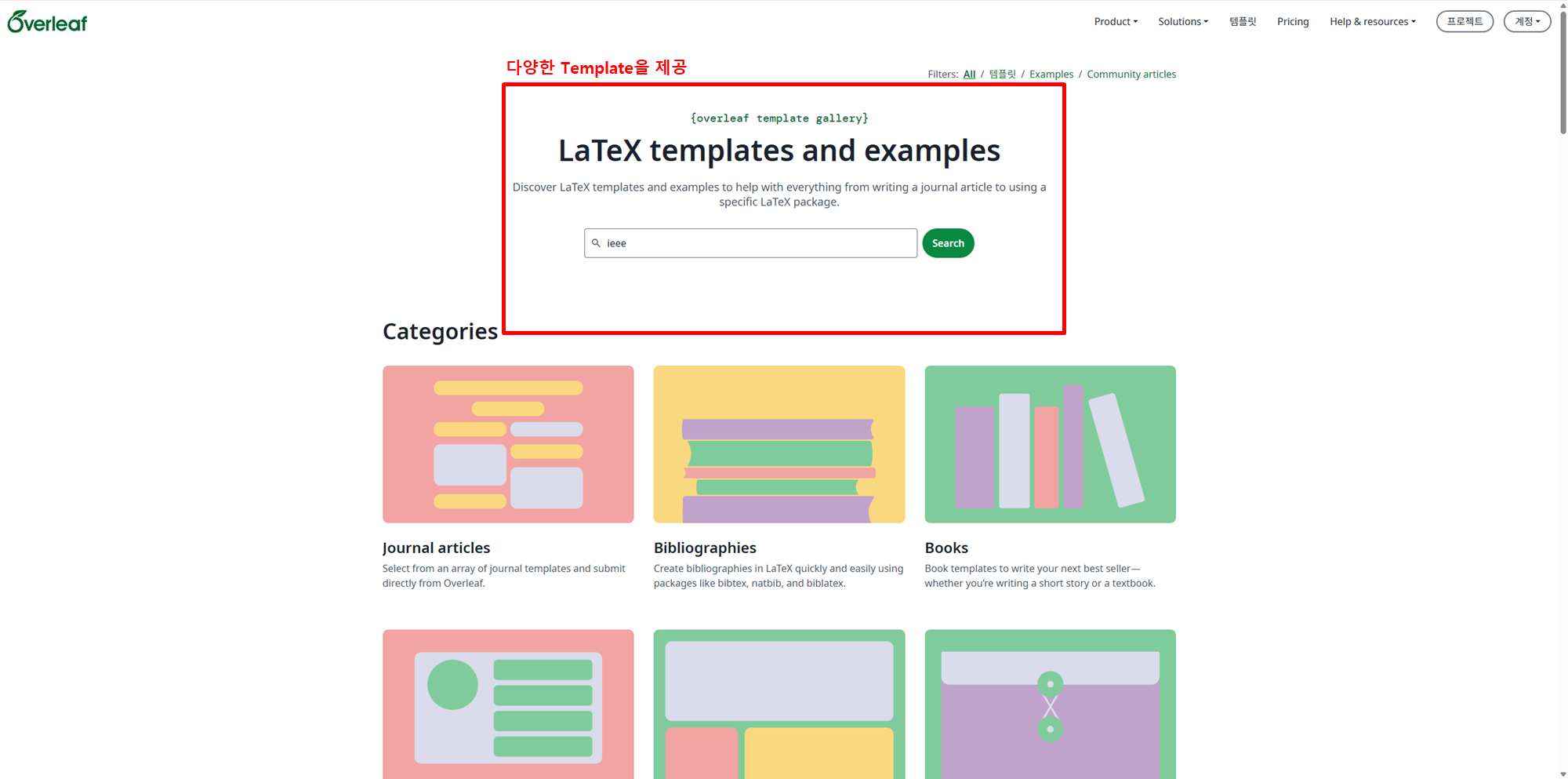
앞서 설명한대로 Overleaf는 Web 기반의 LaTeX Editor로서 다양한 Template을 제공[1]하는게 큰 장점이라고 생각합니다.
Overleaf 환경에서 2단(2 Column) 문서를 작성해본 결과는 아래와 같습니다.

이와 동일한 양식의 문서를 Visual Studio Code, TeXstudio에서도 동작해보도록 하겠습니다.
3. VS Code & LaTeX Workshop 기반 문서 작성 방법
Visual Studio Code [3]는 User가 굉장히 많을 것으로 추측이 됩니다. 우선 UI면에서도 최신적인 느낌이 나더군요. :)

처음 Visual Studio Code를 실행시키면 좌측 Menu Bar 하단에 Extensions Tab이 있습니다. 이걸 누르고 latex를 검색하면 그림과 같이 LaTeX Workshop을 목록에서 찾을 수 있고 Install을 눌러 설치를 해줍니다.

그리고 상단 Menu Bar의 File - New File... Tab을 들어가면 아래와 같이 Creat File 위치를 설정하는 창이 Pop up 되게 됩니다.
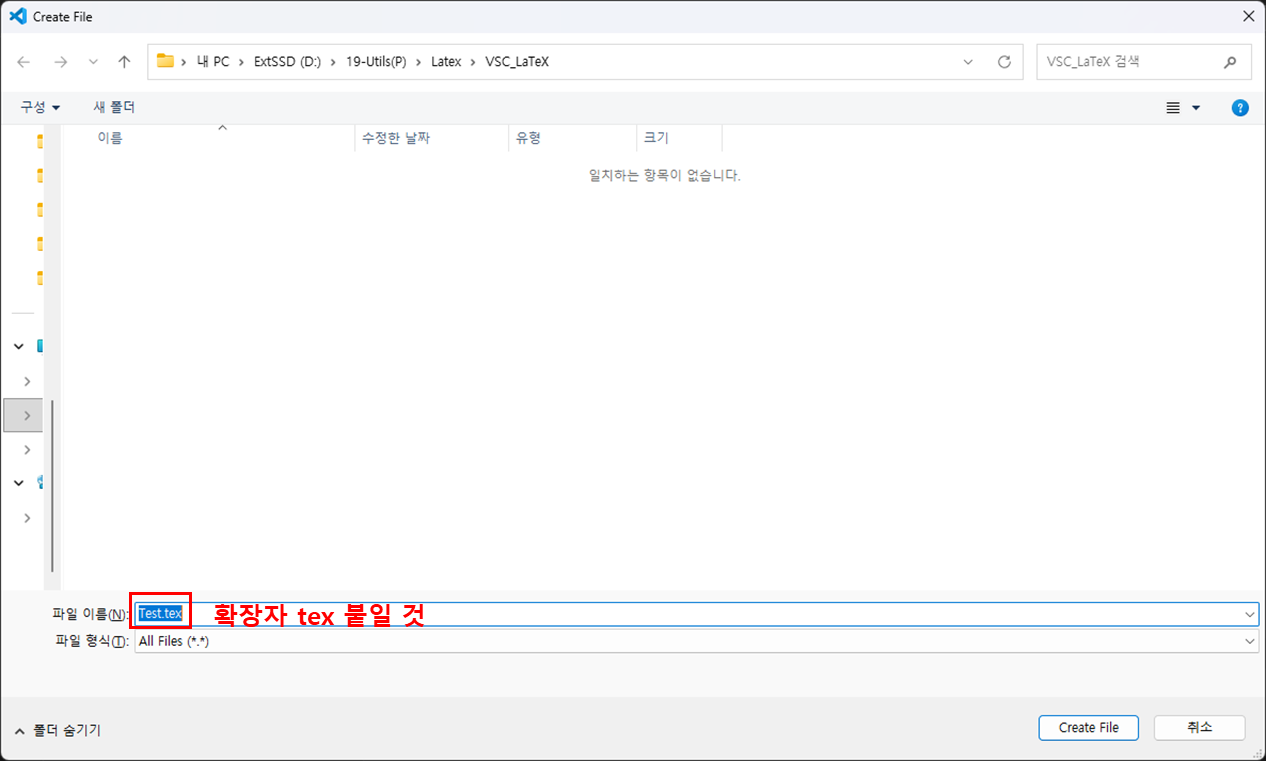
생성하고자 하는 파일명을 작성하고 확장자는 .tex를 붙여서 파일을 생성 해줍니다.
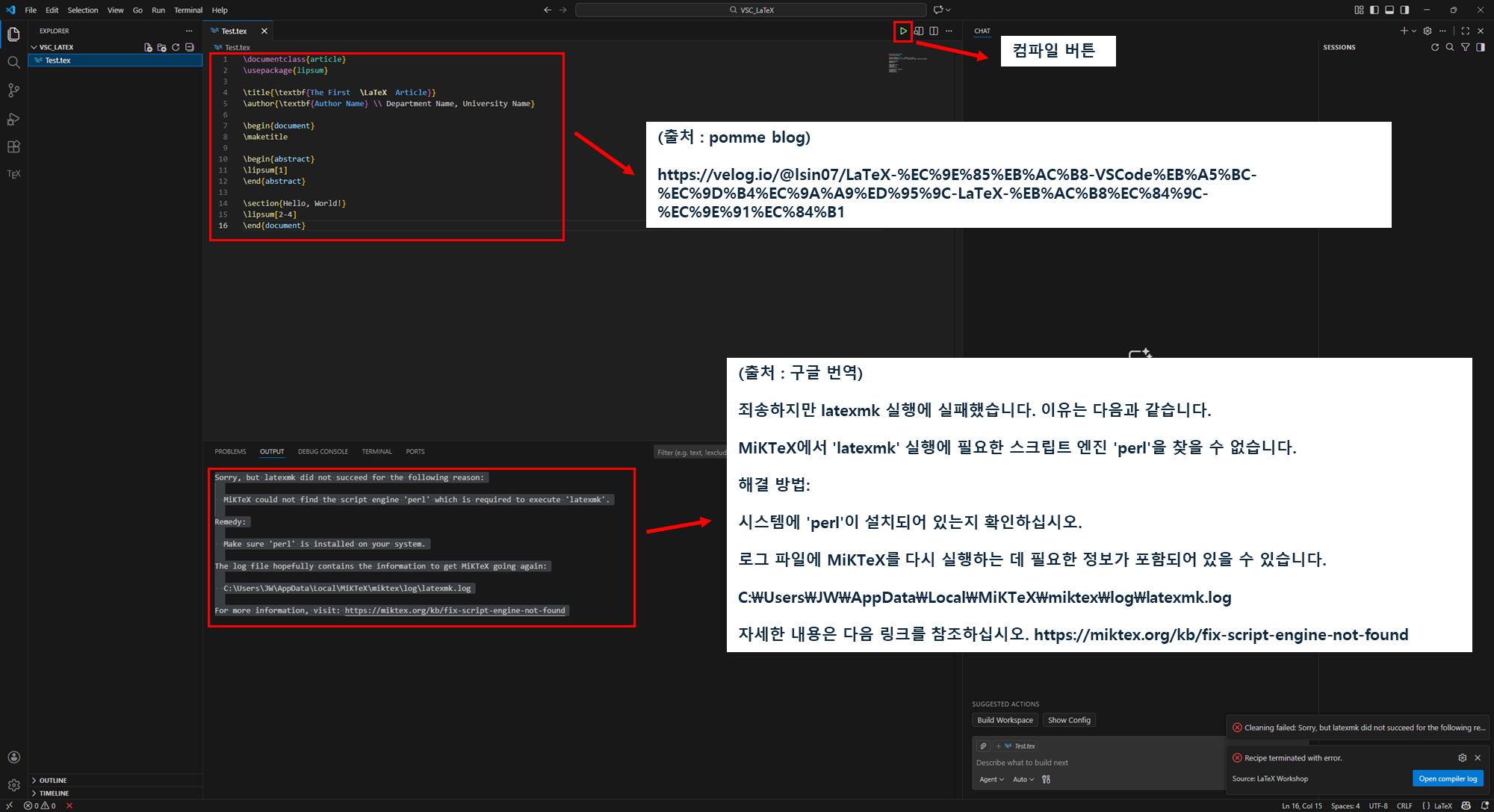
저는 아무런 문법도 모르는 상태여서 쉽게 작업해보고자 Pomme님이 올리신 포스팅에서 참고한 예제 코드 [4] 를 복붙해서 테스트를 진행해보고자 했으나 시작부터 Error가 발생하더군요. :(
Error 문구에 대해 번역기를 돌린 결과 Perl 이라는 무언가의 설치가 필요한 듯 보였습니다.
Perl [5] 은 유닉스용 스크립트 언어로 개발된 프로그래밍 언어의 하나인듯 하며 자세한건 모르겠지만... 생략하고 설치 해보겠습니다. :D 우선 MS Windows 기반에서 진행한다는 가정하에 Strawberry Perl [6]이라는 것을 설치하면 된다고 합니다.

뭔가 딸기 사진이 큼지막하게 있어서 좀 신기하긴 했는데 어쨋든 현시점 기준 5.42.0.1 Version을 다운로드하고 설치 해주었습니다. 설치를 완료하고는 Visual Studio Code는 한번 재시작을 하는것이 좋을 듯 합니다.
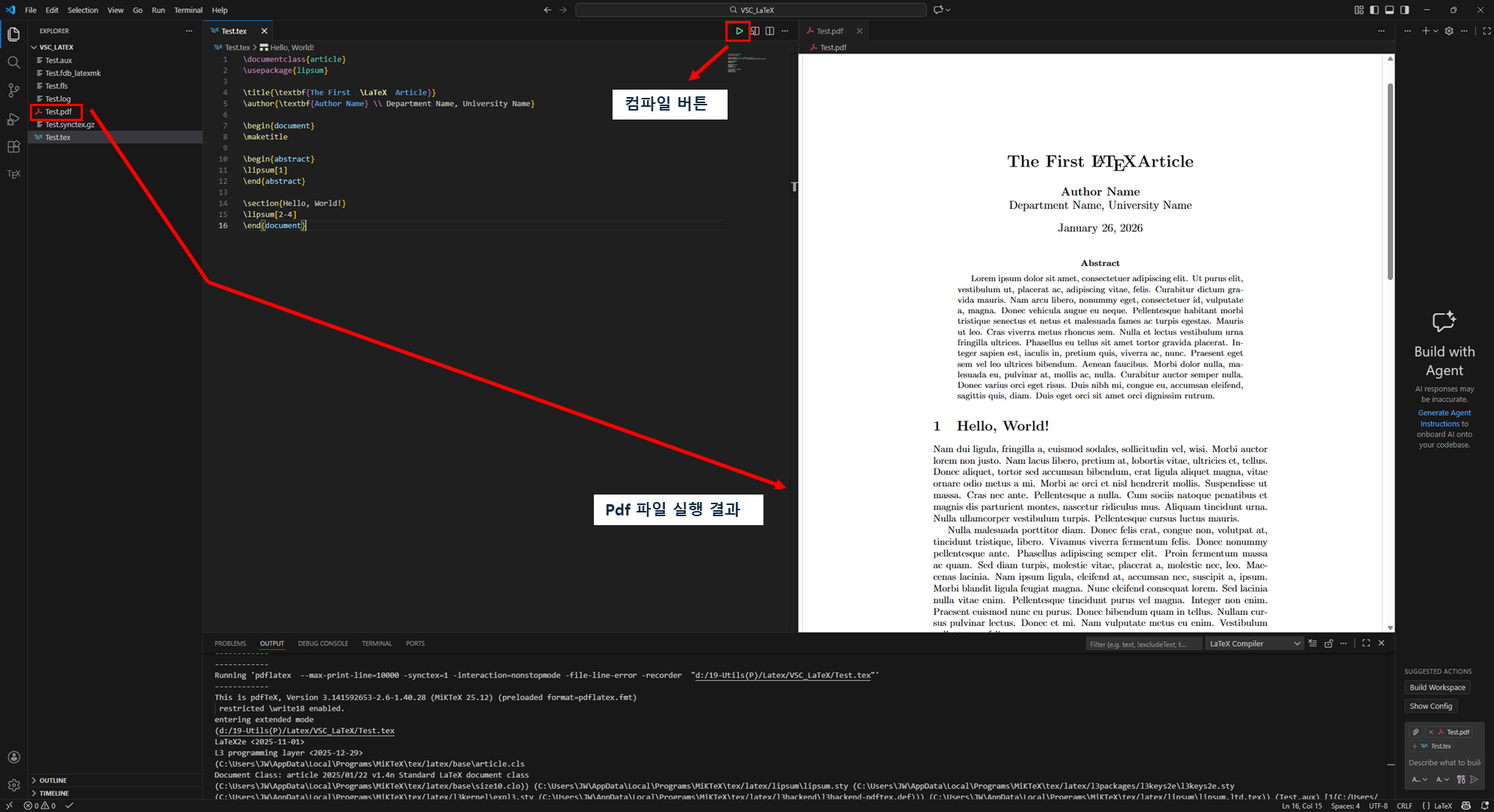
앞서 Pomme 님이 올리신 포스팅의 예제 코드를 다시한번 컴파일해본 결과 Error는 없었고 별반 달라진게 없어 당황했는데 알고보니 컴파일 결과 파일이 왼쪽 Explorer window에서 .pdf 파일이었습니다. pdf 파일을 실행시키면 오른쪽에 Viewer로 결과 문서를 확인할 수 있었습니다.
이제 앞서 Overleaf 환경에서 실행했던 2단(2 Column) 문서를 실행해보았습니다.
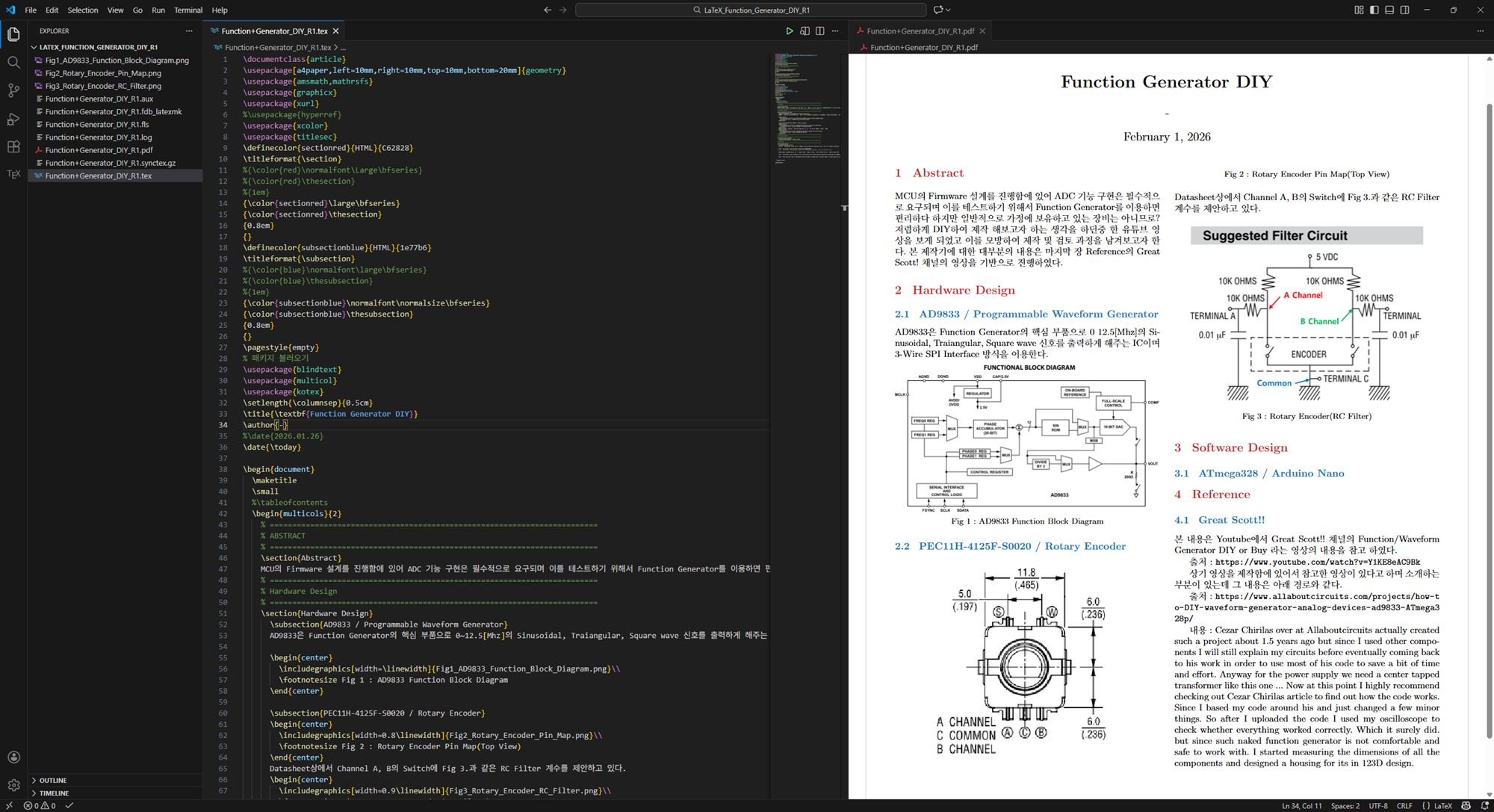
1페이지 밖에 안되는 문서이지만 확실히 Compile 속도가 1~2초라도 Overleaf 보다는 빠른것을 체감할 수 있었습니다.
4. TeXstudio 기반 문서 작성 방법
사실은 앞서 살펴보았던 Overleaf와 Visual Studio Code 환경에서 비교했던 테스트용 문서는 원래 TeXstudio에서 먼저 작성하면서 LaTeX 문법을 좀 공부하면서 수정, 수정했던 결과를 복붙했던 거였습니다. :D
결과적으로는 저는 TeXstudio를 선호하게 된거 같습니다. 그 이유는 우선 프로그램이 매우 가볍다는 장점 때문 입니다.
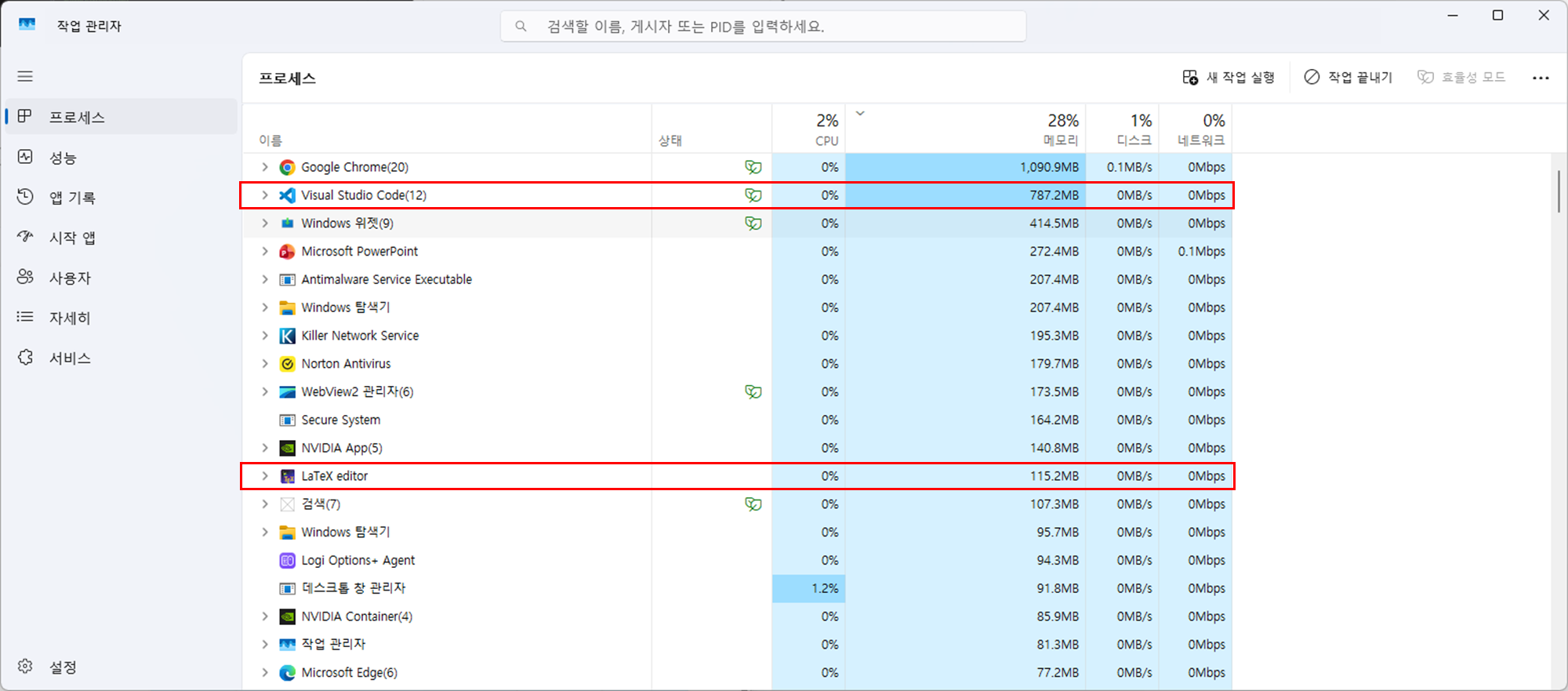
TeXstudio는 메모리 점유율이 Visual Studio Code의 15% 미만 수준으로 매우 낮아 컴퓨터 사양을 전혀 고려하지 않아도 될 정도? 인거 같습니다. (냉각 팬이 돌지 않아도 되는 수준? :D)
Visual Studio Code 와 TeXstudio는 앞서 테스트를 진행했던 문서를 컴파일하고자 사용하던 중이었으므로 동일한 조건이라고 볼수 있겠습니다.
Visual Studio Code의 메모리 사용량은 약 787MB, TeXstudio의 메모리 사용량은 약 115MB 정도로 확인됩니다.
약 6.8배 정도 차이가 나는군요.
어찌 되었든 앞서 다른 편집기에서와 동일한 테스트용 문서를 실행한 결과는 아래와 같습니다.

5. TeXstudio Menu Bar 구성 설명
다음은 TeXstudio의 Menu Bar 구성에 대해 좀 더 알아보고자 합니다.
TeXstudio의 좌측의 Menu Tool bar가 있는데 우선 Structure의 경우 본 문서의 Section과 Subsection를 Tree 형식으로 보여주며각 section을 선택하면 그 Line으로 자동 분기됩니다.
Section은 문서 상의 "1절, 2절" 같은 세부적으로 문서를 나누는 구조를 의미합니다.

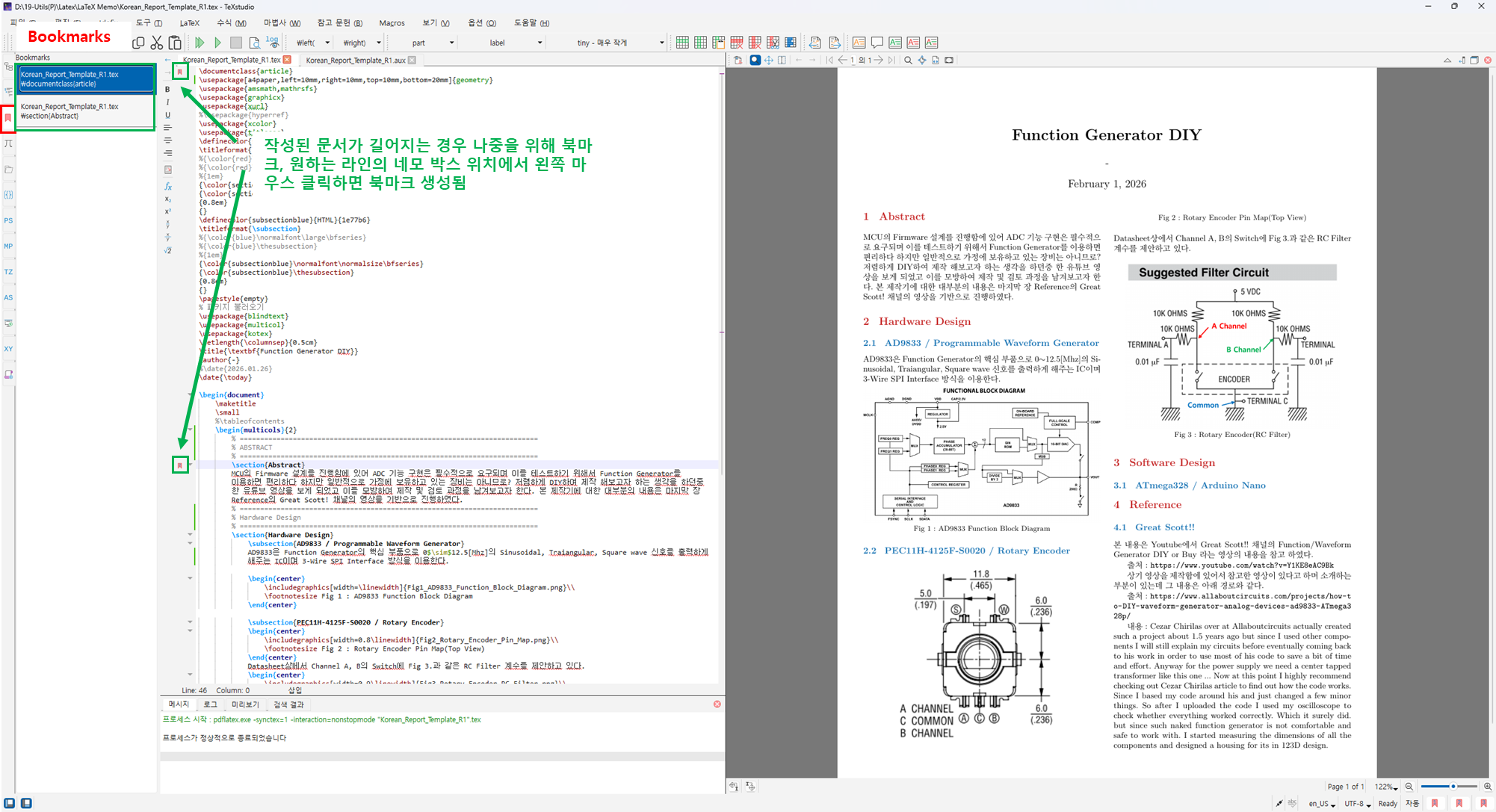
다음은 Bookmarks입니다. 문서량이 방대해지면 요긴하게 사용될 수 있는 기능이라고 생각합니다. 아래 사진에서 작은 네모 박스 위치에서 마우스 좌 클릭을 하면 북마크가 생성되게 됩니다.
다음은 Symbols 입니다. 처음엔 수식을 작성할때 그 많은 양의 TeX 문법 [7]을 다 외워야 사용할 수 있는건가? 라는 의문이 있었는데 연산자 및 기호도 아래 사진과 같이 선택만 하면 사용할 수 있도록 구성되어 있어 편리해 보였습니다.

그 외에도 글자 정렬과 윗, 아랫 첨자, 간단한 수식, 글씨체 그리고 괄호 및 글자 크기 변경등을 선택할 수 있는 Tool bar도 존재합니다.

우선 현재까지 알게 된 기능들은 이정도이고 사용해보면서 편의성이 있는 기능을 알게되면 보충해 나가겠습니다. :)
6. LaTeX 기본 문법 몇가지 소개
우선 문서의 기본 형식은 아래와 같은 형태로 구성됩니다.
첫 줄부터 아래에 설명을 적어보겠습니다.
\documentclass{article}
\usepackage{amsmath,mathrsfs}
\pagestyle{empty}
% 패키지 불러오기
\usepackage{blindtext}
\usepackage{multicol}
\usepackage{kotex}
\setlength{\columnsep}{0.5cm}
\title{\textbf{본 문서의 제목}}
\author{저자명}
\date{2026.01.26}

\begin{document}
	\maketitle
	\begin{multicols}{2}
		[
		\section{First Section}
    		내용 작성1
		]
    		내용 작성2
		\blindtext\blindtext
	\end{multicols}

    \section{Second Section}
    내용 작성3
\end{document}
상기 예시에서 사용된 문법을 아래 더보기를 통해 확인할 수 있습니다.
\documentclass{article}
→ 본문 시작 전 문서의 기본 설정 영역
→ 문서의 기본 Class를 article로 선택
→ article은 논문, 보고서, 일반 문서에서 사용됨
→ 기본적으로 \section, \subsection 과 같은 구조를 제공함
\usepackage{amsmath, mathrsfs}
→ amsmath : 수식 기능을 확장 하기 위한 package
→ mathrsfs : \mathscr{L} 같은 필기체 수학 글꼴(script)을 쓸 수 있게 해주는 package
\mathscr{L}
→ 라플라스 변환 표기 할 때 사용
\pagestyle{empty}
→ 페이지에 기본으로 들어가는 쪽 번호, 머리말, 꼬리말을 모두 없앰
→ 출력되는 pdf에 페이지 번호가 안 나옴
% 패키지 불러오기
→ 문장앞에 %가 표기되면 주석으로 표기됨
\usepackage{blindtext}
→ \blindtext 같은 Dummy Text를 생성하게 도와주는 package
→ 문서 양식을 테스트할 때 유용하게 사용 가능
\usepackage{multicol}
→ begin{multicols}{2} ... \end{multicols} 와 같이 다단 편집을 가능하게 해주는 package
\usepackage{kotex}
→ 한글 입력, 조판을 LaTeX에서 제대로 인식하게 해주는 package
\setlength{\columnsep}{0.5cm}
→ 다단 편집에서 단과 단 사이의 간력을 0.5cm로 설정
\title{\textbf{제목 넣는 위치}}
→ 문서 제목 설정하는 곳
→ \textbf{...}는 글자를 굵게 표기
→ 이 제목은 본문에서 \maketitle을 사용한 위치에서 출력됨
\author{...}
→ 작성자 서명
\date{2026.01.26}
→ 날짜를 설정
→ \maketitle 에서 함께 출력됨
→ \date{\today}} 라고 작성하면 컴파일 날짜로 자동으로 반영됨
\begin{document}
→ 본문 시작을 알림
\maketitle
→ 위에서 설정한 \title, \author, \date가 출력됨
\begin{multicols}{2}
→ 이 블록 안은 2단으로 나뉨
→ 이어서 바로 [...] 구조
[...]
→ 대괄호 안의 내용은 2단으로 나뉘기 전에 단 전체 폭을 차지하는 내용으로 적용
→ 즉 \section{First Section} 제목은 2 Column을 차지하도록 표기되고
→ 그 밑의 내용 작성1도 2 Column을 차지하도록 표기되고
→ 그 다음부터 2단 본문이 시작됨
내용 작성2
→ [...] 대괄호 바깥에 배치되어 내용 작성2는 2 Column에 나눠서 이어지듯 내용이 적용
\blindtext
→ Dummy Text 를 출력
\end{multicols}
→ 2단 구성의 내용이 종료됨
\section{Second Section}
→ 1단 Layout으로 적용되서 새로운 section이 시작됨
내용 작성3
→ 일반적인 1단 Column으로 내용이 적용됨
\end{document}
→ 문서 종료

- 상하좌우 여백 설정
추가적으로 위의 문서는 좌우 여백이 매우 넓게 설정된것을 알 수 있습니다. 상하좌우 여백설정과 관련된 package는
다음과 같이 적용하면 됩니다.
※ geometry는 가급적 usepackage 중의 상단 배치를 권장한다고 합니다.
\usepackage[a4paper,left=10mm.right=10mm,top=10mm,bottom=20mm]{geometry}
→ a4paper는 종이 크기를 설정
→ left, right, top, bottom 각각 좌, 우, 상, 하 여백을 의미
\usepackage[a4paper,hmargin=10mm]{geometry}
→ 좌우 여백만 적용하고 싶으면 위와 같이 간단히 적용이 가능
- 그림 삽입 방법
다음은 그림 삽입 방법에 대해 알아보겠습니다.
\usepackage{graphicx}
→ 그림 삽입을 위해 필요한 package
\includegraphics[width=\linewidth]{넣고자 하는 그림.png}
→ 삽입하고자 하는 그림을 현재 작성중인 문서.tex 파일과 같은 경로의 폴더에 넣어 둘 것
→ 파일 이름만 맞추면 알아서 삽입됨
\includegraphics[width=0.8\linewidth]{넣고자 하는 그림.png}
→ 만약 그림 크기를 조금 줄이고 싶다면 위와 같이 width=에 값을 적용
→ default는 1이며 (아무것도 안쓰면 기본 1)
→ 1이 해당 Column여백을 기준으로 좌우가 꽉 차는 사이즈 인것으로 판단됨
\footnotesize Fig 1 : 그림에 대한 설명
→ 그림의 바로 하단에 위와 같이 작성하면 그림에 대한 설명이 삽입됨
→ \footnotesize는 폰트의 사이즈이고 각주 사이즈 정도임
- 폰트 사이즈 조절 방법
다음은 폰트의 크기를 알아 보겠습니다.

위의 폰트 사이즈 표의 출처는 [2] 문서에서 가져왔습니다.
각각의 Command 마다의 사이즈가 기본적으로 정의되어 있으며 직접 사용해보면서 크기 감을 느껴보는게 좋습니다.
그 외에 문서 전체에 기본 폰트 크기를 일괄 변경 적용하고 싶다면 아래와 같이 적용이 가능합니다.
\documentlclass[10pt]{article}
→ 10pt 사이즈로 일괄 적용
- 글자 색상 부여 방법
마지막으로 글자의 색상을 부여하는 방법을 알아 보겠습니다.
\usepackage{xcolor}
\usepackage{titlesec}
→ 글자에 색상을 부여하기 위한 package
\section{\textcolor{red}{Abstract}}
→ section{...}의 내용을 red 색상으로 적용

위의 내용을 반영하면 위와 같이 section{...} 안의 내용인 Abstract가 붉은색으로 바뀌긴 하지만 그 앞에 번호인 1은 검은색으로 남아 있었습니다.
이 숫자는 자동으로 생성되는 숫자이며 이것까지 색상을 반영하려면 아래와 같이 수정이 필요합니다.
\titleformat{\section}
→ section의 스타일을 재정의
{\color{red}\normalfont\Large\bfseries}
→ 제목 글꼴 스타일 (색상 포함) 적용
{\color{red}\thesection}
→ 번호 부분에 색상을 부여하는 부분
{1em}
→ 번호와 제목 사이의 간격
{}
→ 제목 앞에 추가할 내용 (보통 비워둠)

7. 결론
급하게 주말동안 TeX 문법을 공부해보면서 내용까지 정리하려고 하니 시간이 부족하군요...
우선 위의 내용에 설명된 문법 정도만 직접 하나씩 추가하며 테스트를 해보면 이쁘지는 않더라도 2단 구조의 간단한 문서 정도는 작성이 가능할 것으로 사료됩니다.
나머지는 시간을 좀 더 투자해서 공부한다면 문서를 이쁘게 만들 수 있지 않을까 싶습니다. :)
저도 이번 주말에 TeXstudio를 사용해보면서 중간에 막히는 부분을 ChatGPT의 도움을 받아 하나하나 해결해 나갔고 생각했던 방향대로 문서가 만들어져가니 시간 가는줄 모르고 재밌게 TeX 문법을 공부할 수 있었습니다. :D
| [참고자료] |
[1] : https://ko.overleaf.com/gallery/
Gallery - Templates, Examples and Articles written in LaTeX - Overleaf, 온라인 LaTex 편집기
사용하기 쉬운 온라인 LaTex 편집기. 설치 필요없음. 실시간 협업. 버전 관리. 수백 개의 LaTex 템플릿. 그리고 그 이상.
ko.overleaf.com
[2] : https://tobi.oetiker.ch/lshort/lshort.pdf
[3] : https://code.visualstudio.com/
Visual Studio Code - The open source AI code editor
Visual Studio Code redefines AI-powered coding with GitHub Copilot for building and debugging modern web and cloud applications. Visual Studio Code is free and available on your favorite platform - Linux, macOS, and Windows.
code.visualstudio.com
LaTeX 입문: VSCode를 이용한 LaTeX 문서 작성
Visual Studio Code를 이용해서 LaTeX 문서를 작성해 봅시다.
velog.io
[5] : https://ko.wikipedia.org/wiki/%ED%8E%84
[6] : https://strawberryperl.com/
Strawberry Perl for Windows
Perl is a programming language suitable for writing simple scripts as well as complex applications — see https://www.perl.org. Strawberry Perl is a perl environment for MS Windows containing all you need to run and develop perl applications. It is design
strawberryperl.com
[7] : https://ko.wikipedia.org/wiki/%EB%8F%84%EC%9B%80%EB%A7%90:TeX_%EB%AC%B8%EB%B2%95
'Programming Language > LaTeX' 카테고리의 다른 글
| TeX 문법 연습, Equation Memo (0) | 2026.02.15 |
|---|---|
| Tistory 포스트에 TeX 문법을 직접 적용하는 방법 (0) | 2026.02.14 |
| Power Point와 IguanaTex 연동 방법 (0) | 2026.01.24 |