| [개요] |
공부를 하면서 방정식을 푸는 과정을 pptx 파일로 정리하고자할때 Power Point 내부 기능인 수식보다는 Mathtype을 사용하면 훨씬 빠른속도로 작성할 수 있었습니다. (물론 Mathtype 단축키를 어느정도 알고 있다는 가정하에...)
연구실을 졸업하고 취업해서 업무속에 파묻혀있다가 다시 공부좀 해볼까 싶었는데 Mathtype의 Version이 많이 상승했고 이제는 해적판 사용이 불가 하더군요 ㅎ (취미로 간간히 사용하려고하는데 라이센스 구매는 부담스럽군요... 죄송합니다.)
이러한 사유로 다른 수식 편집기를 찾던중 LaTeX라는 프로그래밍 언어를 이용하면 무료로 수식 편집이 가능한듯하여 이것을 공부해보고자 합니다.
| [본문] |
1. Power Point와 Iguana TeX 연동 설치
우선 LaTeX [1]는 제가 원했던 단순 수식 편집이 외에 막강한 기능 (논문을 작성할 때 여러가지 매크로를 활용하면 표, 그림의 배치 등의 작업이 수월해진다고 하는군요?) 이 있다고 하는데 이건 좀 더 시간을 두고 공부를 해봐야겠습니다.
우선 본래 하고자했던 Power Point에 수식을 편집하기 위해서는 Iguana Tex [2] 라는 프로그램이 필요합니다.
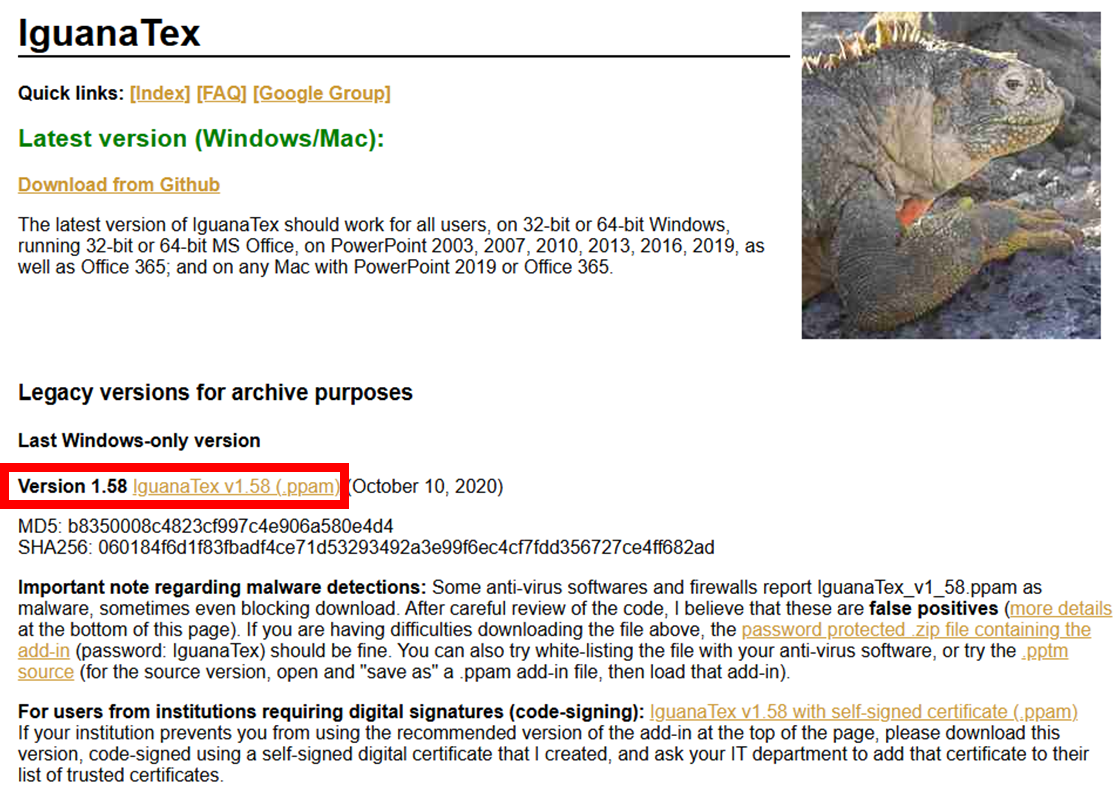
Hyper Link에 들어가면 아래와 같은 화면이 나오고 현시점에서의 최신버전은 Version 1.58 인것으로 보입니다.
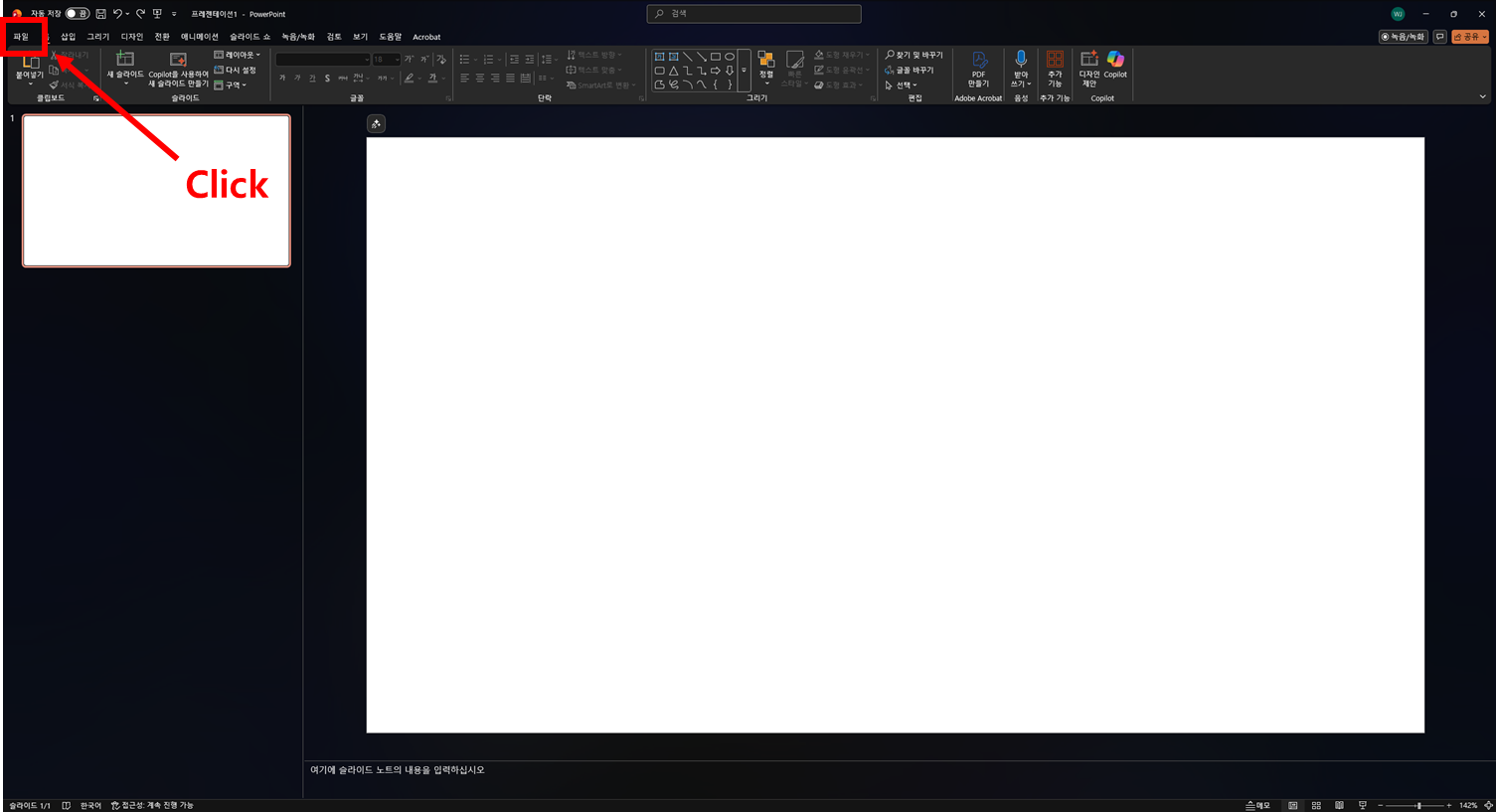
우선 Power Point를 실행하고 하기와 같이 Menu Bar에서 파일을 클릭 합니다.
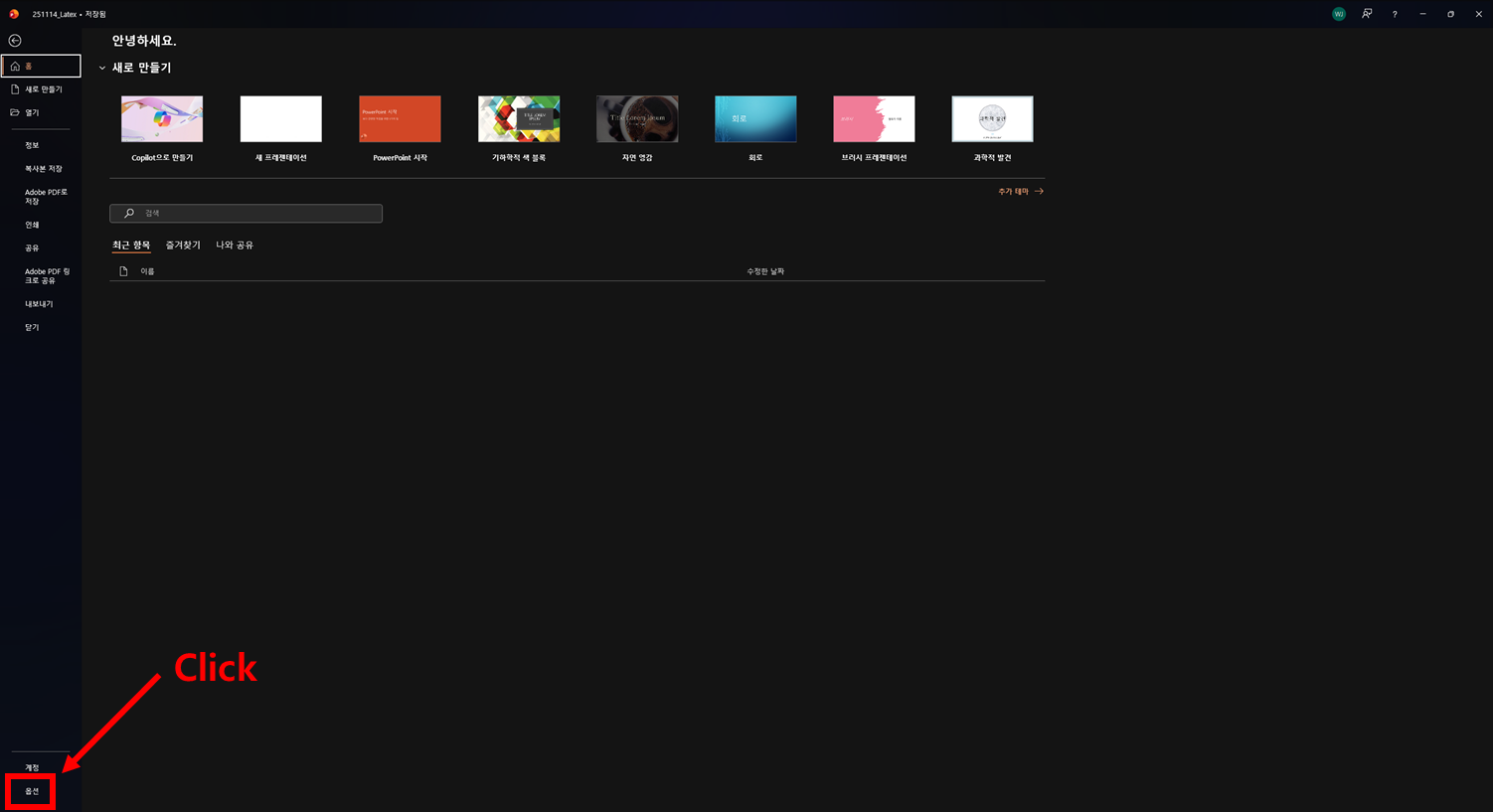
하기와 같이 옵션은 하단 왼쪽에 배치되어있습니다. 클릭 해줍니다.
PowerPoint 옵션 창이 팝업된다면 아래와 같이 왼쪽 탭에서 추가 기능 클릭 후 하단의 관리에서 PowerPoint 추가 기능으로 변경 후 이동을 눌러 줍니다.

아래와 같이 추가 기능 창이 팝업되면 새로 설치를 눌러줍니다.
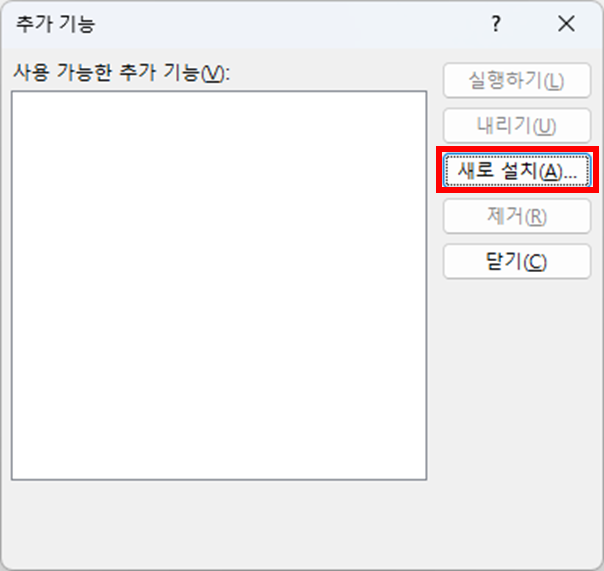
그리고 앞서 다운로드한 IguanaTex_v1_58.ppam 파일을 실행시켜 줍니다.

아래와 같이 Microsoft PowerPoint 보안 알림 팝업이 발생하며 오른쪽과 같이 매크로 포함 버튼이 있다면 클릭하면 되고 만약 왼쪽과 같이 매크로 포함이라는 버튼이 없다면 다운로드 받은 IguanaTex_v1_58.ppam 파일의 우클릭 후 속성에 들어가서 하단에 보안 이라는 부분의 차단 해제를 클릭 후 기능 추가를 다시 시도해 봅니다.

매크로 포함 버튼이 없을 경우 아래와 같이 파일 속성 창에서 보안에 막혀있을 수 있습니다.

기능이 추가됨을 확인하고 닫기를 누르고 나갑니다.
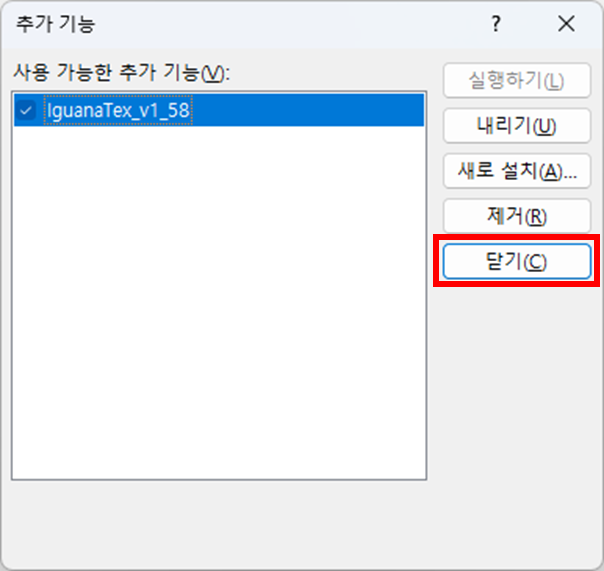
이제 탭에 IguanaTex가 생성되긴 했지만 아직 설치해야하는 것들이 더 있습니다.

2. MiKTeX, GhostScript, ImageMagick, TeX2img 등 추가적으로 요구되는 프로그램 설치 방법
추가적으로 요구되는 설치 프로그램은 아래와 같습니다.

하기와 같이 PowerPoint Menu Tab에서 IguanaTex - Main Settings 창을 열면 아래와 같이 앞으로 설치할 프로그램들의 경로를 설정해줘야 함을 알 수 있습니다.

우선 MiKTeX [3] 는 LaTeX 문법을 사용하기 위한 핵심 프로그램으로 판단되며 TeX Live와 둘 중 하나만 설치하면 된다고 합니다.
MiKTeX는 필수적으로 요구되는 최소한의 패키지 세트만 자동으로 설치한다고하여 저는 MiKTeX를 선택하겠습니다.
저는 이미 설치를 진행하였지만 좀 더 Web Surfing을 해본 결과 MiKTeX는 최소한의 설치의 장점이 있으나 한글, 한자 표기에 어려움이 있는 반면 TeX Live는 기본버전에 모든 패키지가 적용되어 사용자의 편의성이 높다는 (2015.. 오래전 글이긴 함 [참조]) 글을 찾을 수 있었습니다.
MiKTeX 홈페이지에서 아래와 같이 Download Tab에서 현시점을기준으로 25.12.31일자 Version의 파일이 Release 됨을 알 수 있습니다.
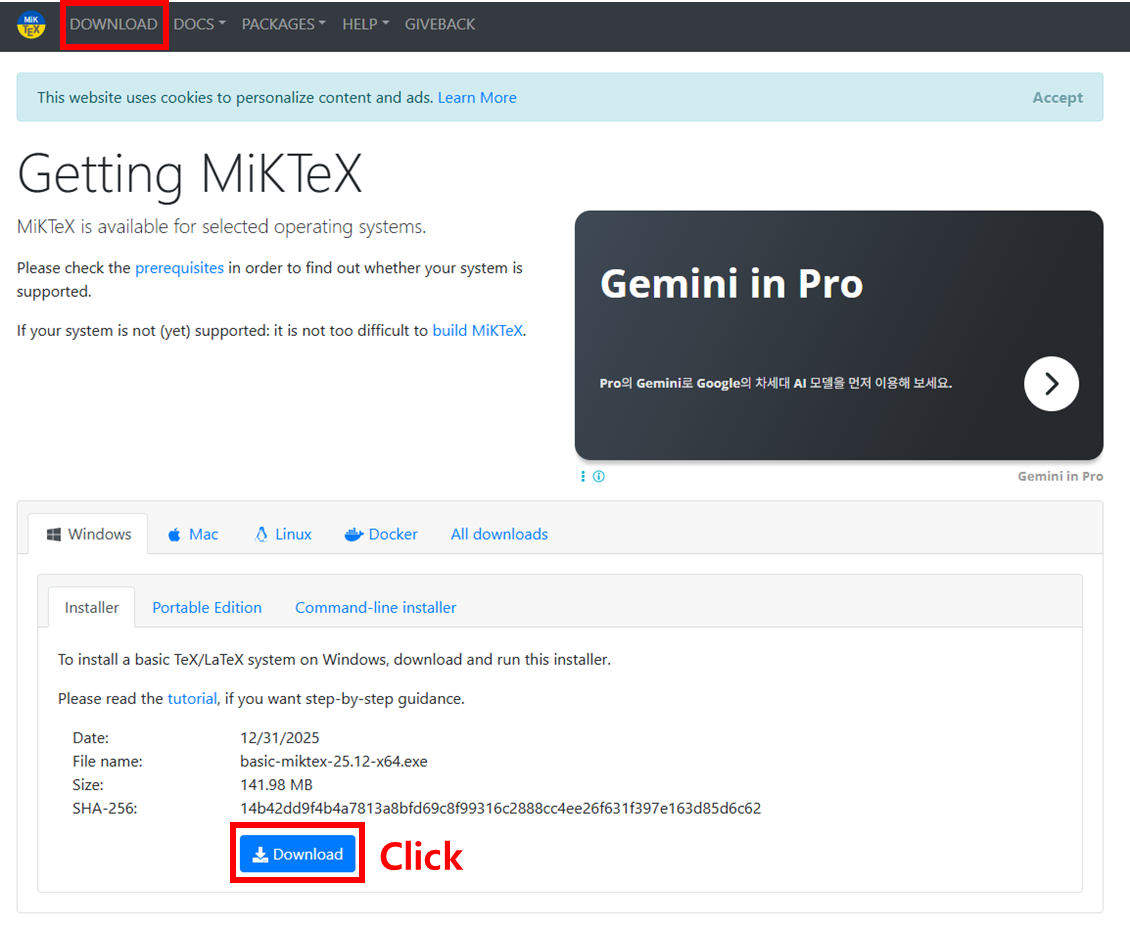
우선 MiKTeX는 LaTeX 언어를 사용하기위한 필수 프로그램인 것으로 추정되며 상기 IguanaTeX Main Settings에 경로는 별도로 연결해줄 필요는 없었습니다.
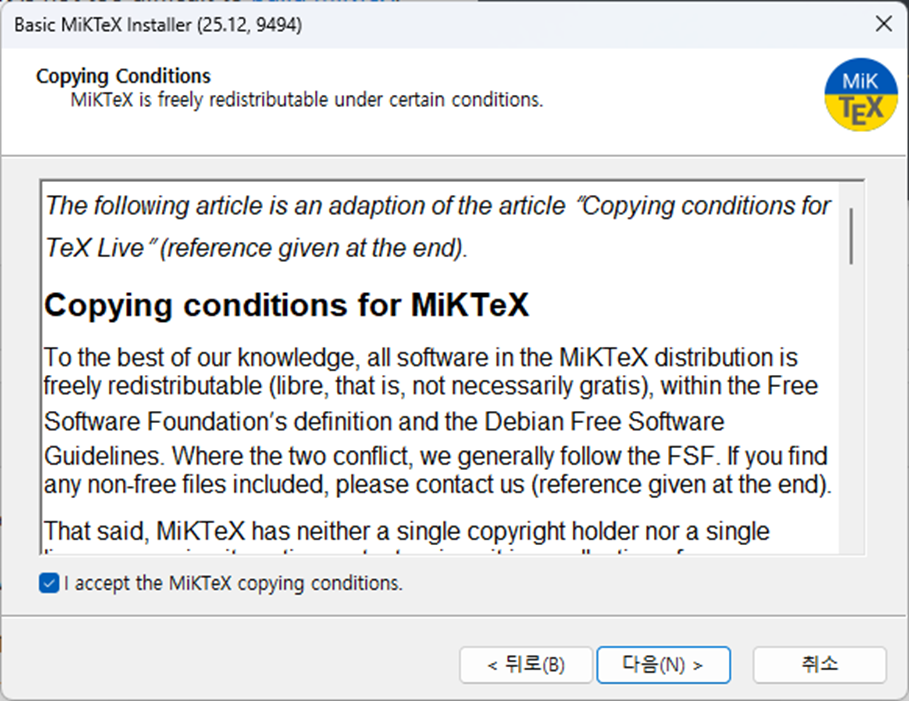
이어서 설치해야 하는 프로그램들은 홈페이지 Link가 제공되어 쉽게 다운로드가 가능합니다.
다만! 아래와 같이 각각 설치된 프로그램의 실행 파일 위치 경로를 기입해야하므로 설치할 때 경로를 한번 Check 하는게 좋습니다.
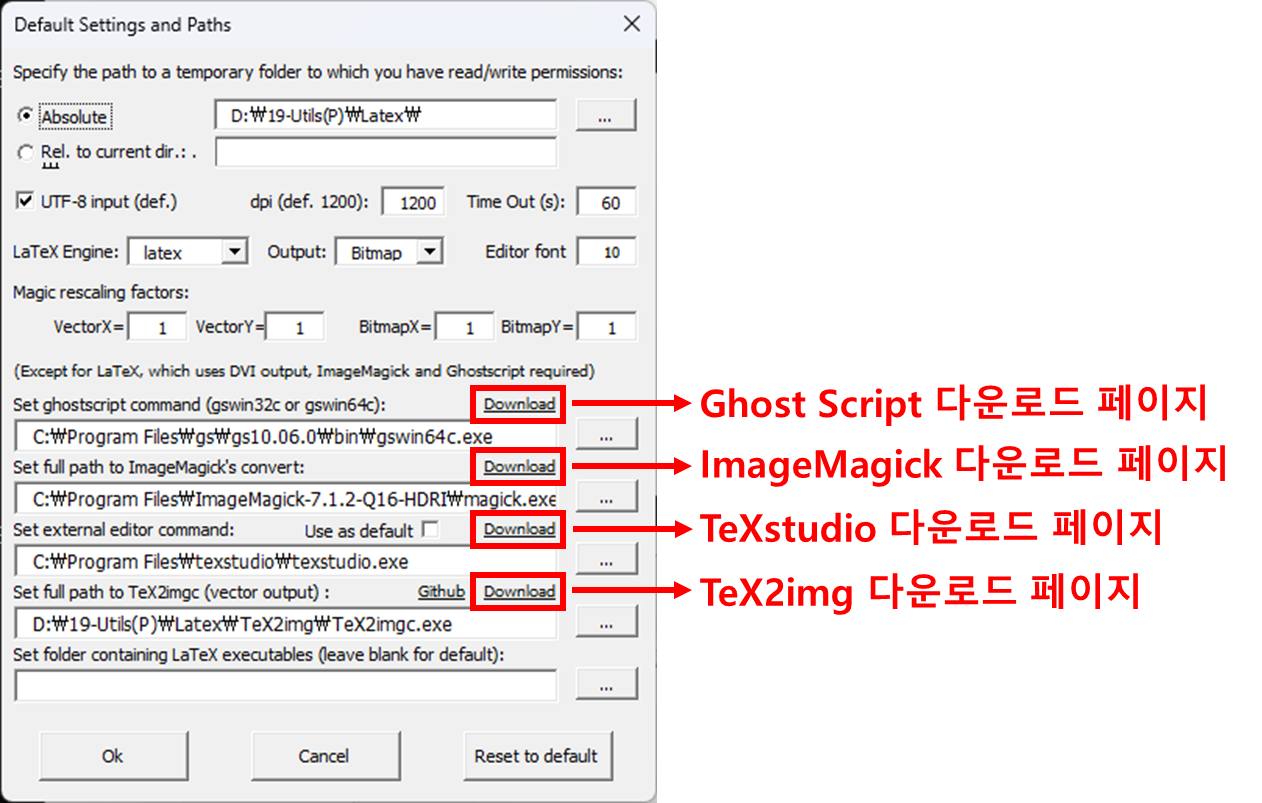
Ghostscript [4] 는 현시점을 기준으로 10.06.0 Version인것 같습니다. 저는 Windows 64bit를 선택하겠습니다.

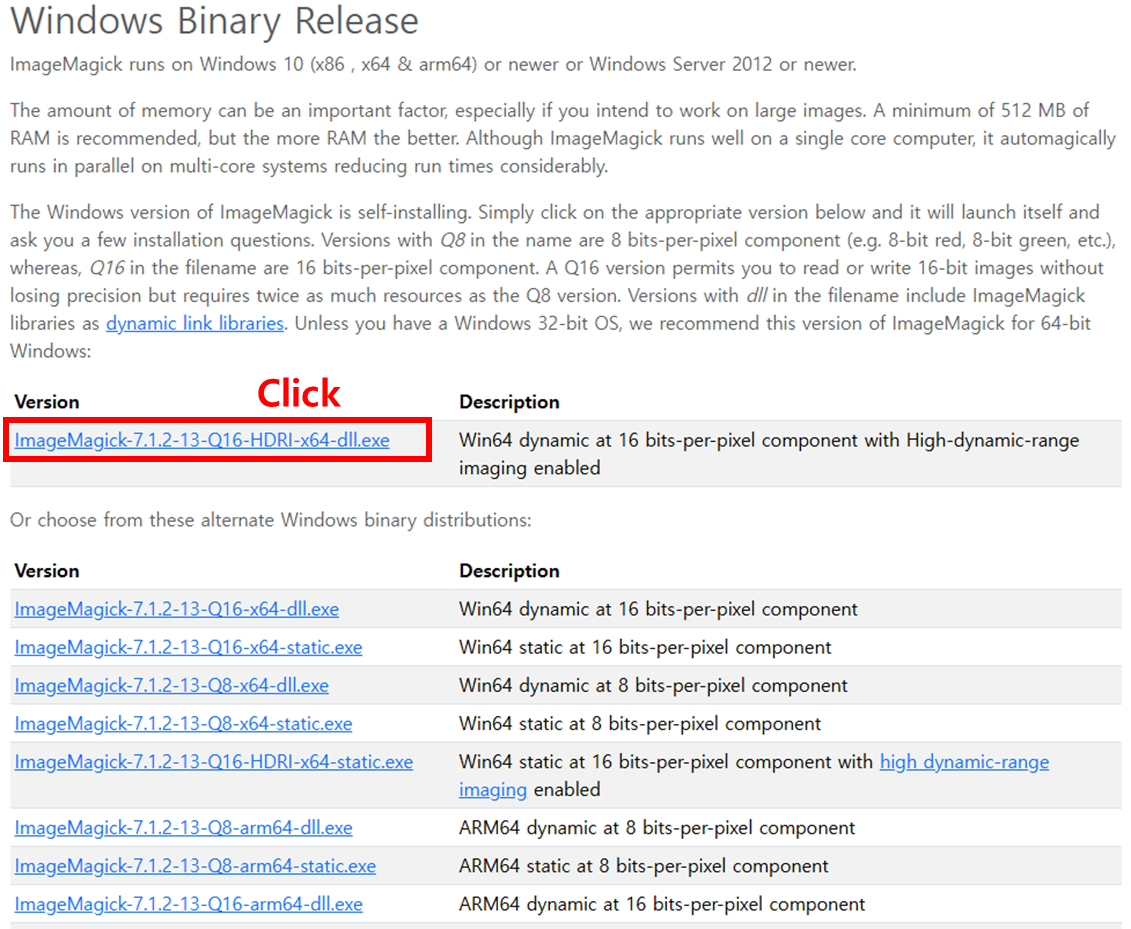
ImageMagick [5] 는 HDRI가 뭔지는 정확히 모르겠지만 아래와 같이 최상단에 있는것을 설치 하겠습니다...
TeXstudio [6] 는 현 시점을 기준으로 4.9.1 Version으로 확인 됩니다.

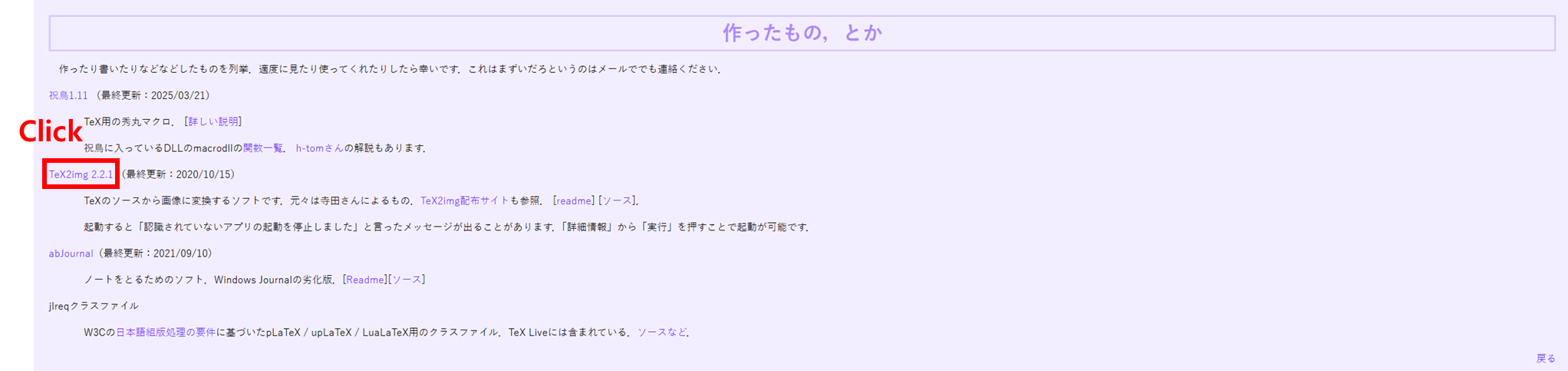
마지막으로 TeX2img [7] 는 IguanaTeX Main Settings 에서 제공하는 Download 경로로 접속하면 TeX2img_2.1.0 Version을 바로 다운받을 수 있는 경로로 연결됩니다. 제가 참고자료 및 HyperLink로 남겨둔 경로로 접속하시면 현 시점을 기준으로 TeX2img_2.2.1 Version을 받으실 수 있습니다.
각각의 프로그램을 설치 후 실행 파일 경로만 한번 더 체크해주면 IguanaTeX 사용 준비는 완료됩니다.
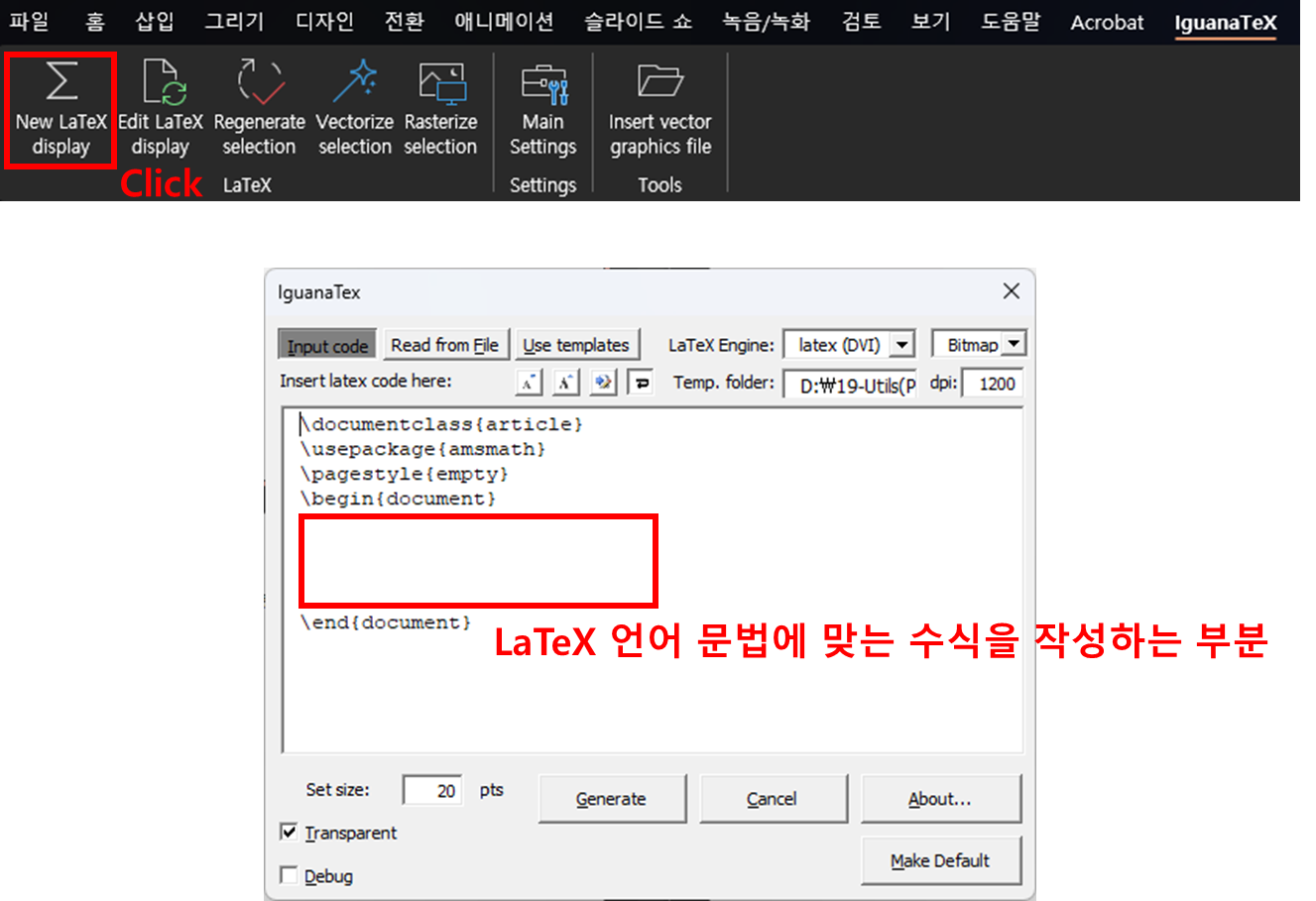
위와 같이 IguanaTeX Tab에서 New LaTeX display를 Click 하면 IguanaTex 창이 팝업됩니다. 위 사진과 같이
\\begin{document}와 \\end{document}에 작성하고자 하는 방정식을 LaTeX 문법에 맞도록 작성하고 Generate(실행)를 Click하면 그림 파일로 결과 파일이 출력되게 됩니다.
우선 예제를 하나 동작시켜 보겠습니다.

지금은 아직 아는게 없어서 매우 간단한 예시를 들어보았습니다..
우선 수식은 전, 후 $ 표시 사이에 작성해야하며 \mathrm{ ... } 은 Roman 글씨체로 표기한다는 의미입니다. 그리고 E=mc^2에서 ^는 윗첨자를 의미합니다.
따라서 상기와 같이 작성 후 Generate 버튼을 클릭하면 아래와 같은 그림 파일이 출력되게 됩니다.

상기 그림에서 볼 수 있듯이 Pont Size도 조절이 가능하며 출력 결과 그림을 확대해도 깨지지 않습니다.
LaTeX 문법 [8] 은 Wikipedia에서 충분히 상세한 정보를 얻을 수 있습니다. 또한 미니도넛님의 블로그 [9] 에 방대한 LaTeX 문법 관련 자료 또한 [10], [11] 얻을 수 있었습니다.
3. 설치 및 실행 과정에서 발생할 수 있는 Issue 사항
3.1 Issue 1
IguanaTeX를 실행 후 상기와 같이 간단한 수식을 작성 후 Generate를 눌렀는데 아래와 같이 The temporary folder c:\temp\ appears not to be writable. 이라는 문구가 나온다면?

이건 앞서 설치한 프로그램들 중에 뭔가가 설치가 덜 된것으로 추측됩니다. 저도 처음에는 마구잡이로 설치하고 실행했더니 처음에 위와 같은 Error가 발생했었는데 프로그램도 다시 설치하고 경로들도 한번씩 Cross Check 후 실행해보니 해결이 되었습니다.
3.2 Issue 2
앞서 상황과 동일하게 Generate를 눌렀는데 아래와 같이 Could not start process: "pdflatex" -shell-escape -output-format dvi-interaction=batchmode "IguanaTex_tmp.tex". GetLastError returned 0 와 같은 문구가 나온다면?
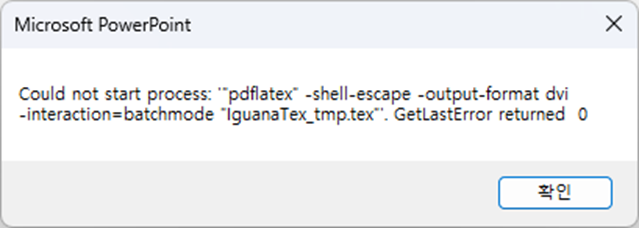
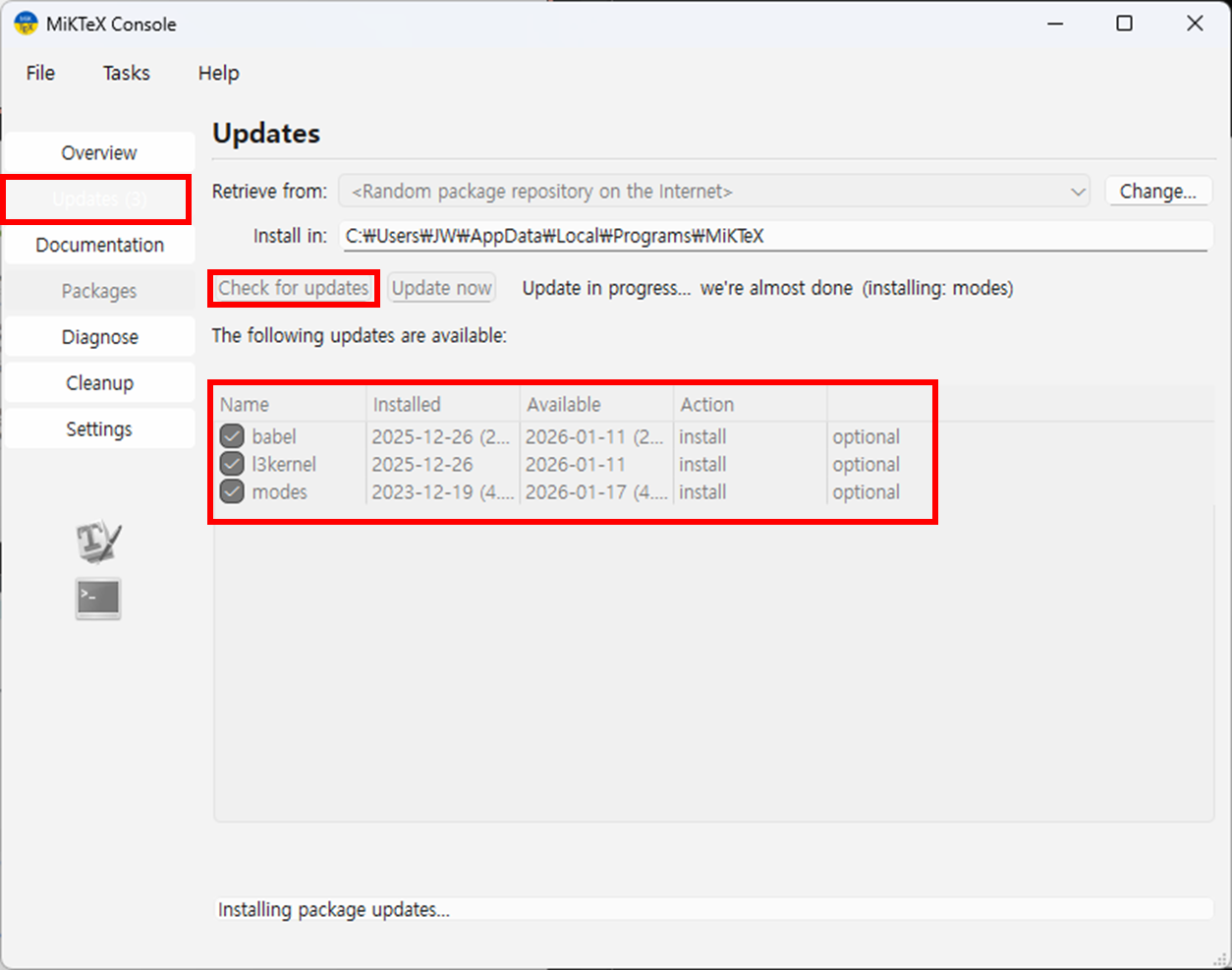
위 경우에는 아래와 같이 MiKTeX Console을 실행시키면 아래와 같이 왼쪽 Tab에서 Updates를 클릭하고 Check for updates를 클릭하면 뭔가 추가적으로 설치가 가능한 항목들이 나타날 것입니다. 모두 체크하고 Update now를 클릭하여 설치하고 실행해보면 해결이 되었을 것입니다.
4. 결론
앞서 설치한 프로그램중 TeXstudio를 실행하고 아래와 같이 LaTeX 문법을 기반으로 작성 후 Build를 진행하면 결과 수식이 출력되는 것을 볼 수 있습니다.
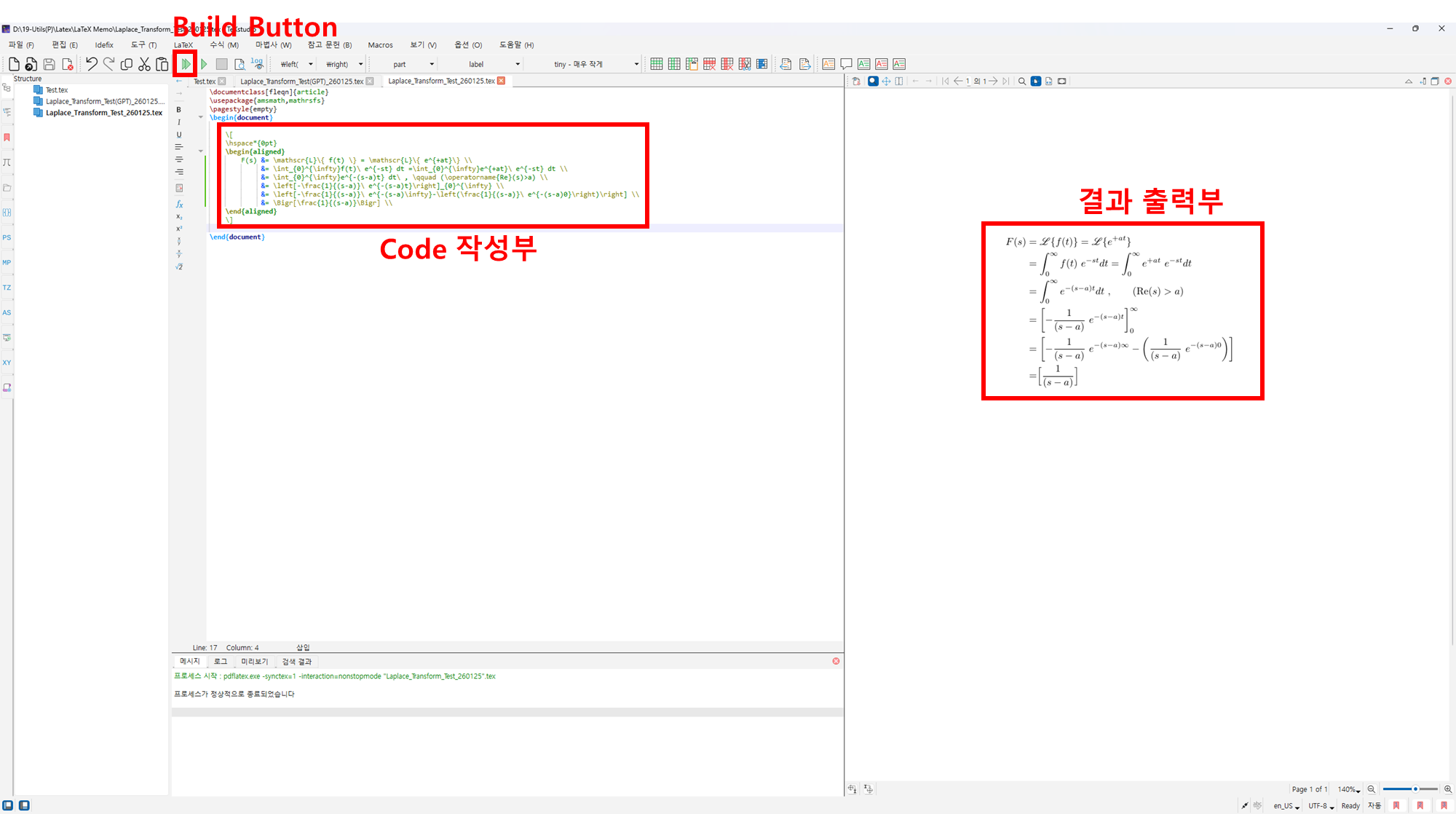
만약 문법 상에 오류가 있다면 하단에 메시지 창에 원인이 설명되고 이를 통해 Debugging이 가능합니다.
하기와 같이 작성을 하고 출력한 결과는 아래와 같습니다.
\documentclass[fleqn]{article}
\usepackage{amsmath,mathrsfs}
\pagestyle{empty}
\begin{document}

	\[
	\hspace*{0pt}
	\begin{aligned}
		F(s) &= \mathscr{L}\{ f(t) \} = \mathscr{L}\{ e^{+at}\} \\
			 &= \int_{0}^{\infty}f(t)\ e^{-st} dt =\int_{0}^{\infty}e^{+at}\ e^{-st} dt \\
			 &= \int_{0}^{\infty}e^{-(s-a)t} dt\ , \qquad (\operatorname{Re}(s)>a) \\
			 &= \left[-\frac{1}{(s-a)}\ e^{-(s-a)t}\right]_{0}^{\infty} \\
			 &= \left[-\frac{1}{(s-a)}\ e^{-(s-a)\infty}-\left(\frac{1}{(s-a)}\ e^{-(s-a)0}\right)\right] \\
			 &= \Bigr[\frac{1}{(s-a)}\Bigr]	\\
	\end{aligned}
	\]

\end{document}
지수 함수의 라플라스 변환 수식 예제를 작성해 보았습니다.

이제 LaTeX 를 능수능란하게 다룰 수 있도록 연습해봐야겠습니다.. :D
| [참고자료] |
LaTeX
문서 조판 프로그래밍 언어로, 논문이나 출판물 등의 특수 형식 문서를 작성하는 데 쓰이는 시스템이다. 자연과학이나
namu.wiki
[2] https://www.jonathanleroux.org/software/iguanatex/download.html
Download IguanaTex
IguanaTex Quick links: [Index] [FAQ] [Google Group] Latest version (Windows/Mac): Download from Github The latest version of IguanaTex should work for all users, on 32-bit or 64-bit Windows, running 32-bit or 64-bit MS Office, on PowerPoint 2003, 2007, 201
www.jonathanleroux.org
[3] https://miktex.org/download
Getting MiKTeX
a. Register GPG key curl -fsSL https://miktex.org/download/key | sudo gpg --dearmor -o /usr/share/keyrings/miktex.gpg b. Register installation source Ubuntu 24.04 LTS (Noble Numbat): echo "deb [signed-by=/usr/share/keyrings/miktex.gpg] https://miktex.org/d
miktex.org
[4] https://ghostscript.com/releases/gsdnld.html
Ghostscript : Releases
ghostscript.com
[5] https://imagemagick.org/script/download.php#windows&gsc.tab=0
ImageMagick | Download
ImageMagick is a powerful open-source software suite for creating, editing, converting, and manipulating images in over 200 formats. Ideal for developers, designers, and researchers.
imagemagick.org
[6] https://www.texstudio.org/
TeXstudio - A LaTeX editor
Welcome to TeXstudio TeXstudio is an integrated writing environment for creating LaTeX documents. Our goal is to make writing LaTeX as easy and comfortable as possible. Therefore TeXstudio has numerous features like syntax-highlighting, integrated viewer,
www.texstudio.org
[7] https://www.ms.u-tokyo.ac.jp/~abenori/soft/index.html#TEX2IMG
作ったもの,書いたもの,他
作ったもの,とか 作ったり書いたりなどなどしたものを列挙.適度に見たり使ってくれたりしたら幸いです.これはまずいだろというのはメールででも連絡ください. 祝鳥1.11 (最終更新:
www.ms.u-tokyo.ac.jp
[8] https://ko.wikipedia.org/wiki/%EB%8F%84%EC%9B%80%EB%A7%90:TeX_%EB%AC%B8%EB%B2%95
[9] https://forestunit.tistory.com/93
왕초보 LaTeX: 수식 명령어 정리
LaTeX 자주 쓰는 수식 기호들 모아봤습니다. 제가 직접 정리한 것도 조금 있지만 대체로 아래 표시된 출처들에서 가져온겁니다. 개인적으로 사용하려고 모았는데 필요하신 분들 있을 듯 해서 올
forestunit.tistory.com
[10] https://tobi.oetiker.ch/lshort/lshort.pdf
[11] https://new.math.uiuc.edu/netgeom/advice/to-texpad.html
https://new.math.uiuc.edu/netgeom/advice/to-texpad.html
new.math.uiuc.edu
'Programming Language > LaTeX' 카테고리의 다른 글
| TeX 문법 연습, Equation Memo (0) | 2026.02.15 |
|---|---|
| Tistory 포스트에 TeX 문법을 직접 적용하는 방법 (0) | 2026.02.14 |
| LaTeX 편집기 추천 및 비교 (Overleaf / VS Code / TeXstudio) (0) | 2026.02.01 |